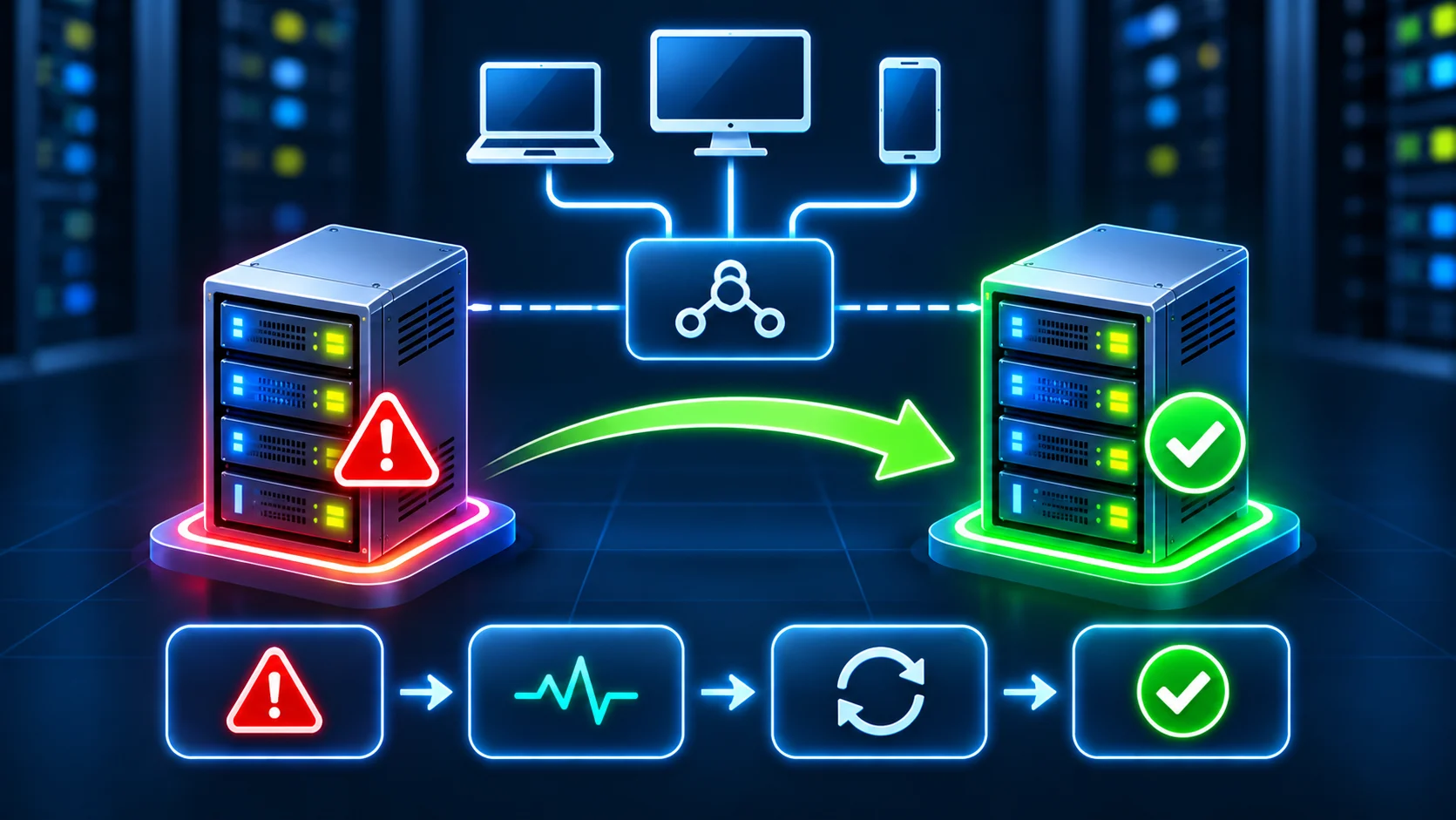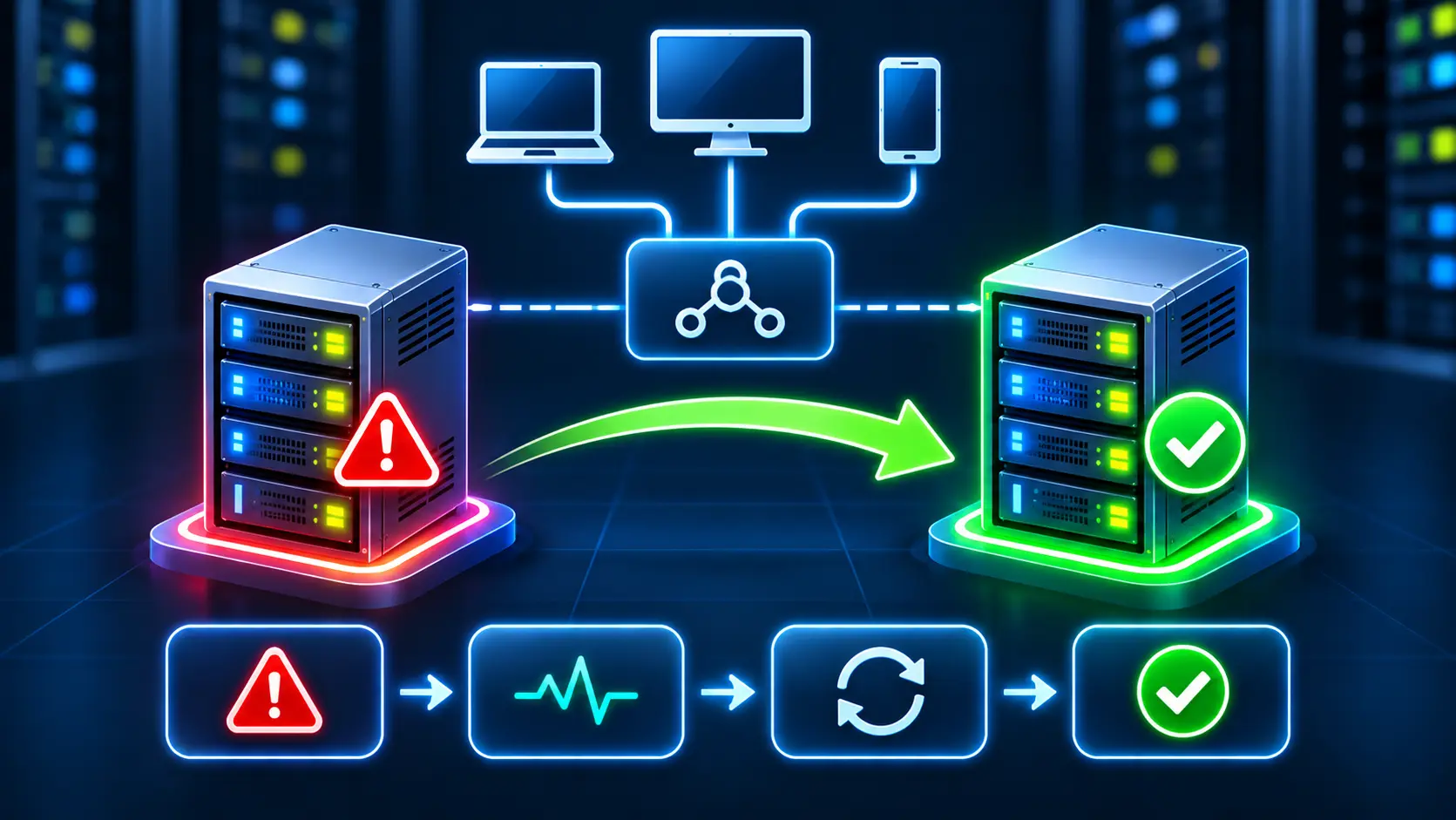
Infrastruktur penyimpanan pada server enterprise dirancang untuk beroperasi secara terus-menerus selama 24 jam sehari dan 7 hari seminggu. Meskipun arsitektur server modern telah dilengkapi dengan sistem redundansi penyimpanan seperti Redundant Array of Independent Disks (RAID), kerusakan fisik pada media penyimpanan—baik Hard Disk Drive (HDD) mekanis maupun Solid State Drive (SSD)—merupakan insiden yang tidak dapat dihindari dalam siklus hidup data center.
Penggantian drive server yang rusak bukan sekadar urusan mencabut dan memasang perangkat keras fisik. Setiap tindakan pada lapisan penyimpanan membawa risiko terhadap ketersediaan data (data availability) dan integritas sistem berkas (file system integrity). Kesalahan dalam prosedur penanganan, seperti mencabut drive yang salah dari slotnya (wrong slot extraction) atau ketidakcocokan spesifikasi drive pengganti, dapat memicu kegagalan larik (array failure) yang berujung pada hilangnya data secara permanen. Oleh karena itu, menerapkan prosedur penggantian drive server secara aman, terstruktur, dan sesuai standar operasional manufaktur merupakan langkah wajib bagi setiap administrator jaringan maupun insinyur sistem.
Cara Mengganti Harddisk Server
Penggantian media penyimpanan server yang dikonfigurasi dalam sistem RAID membutuhkan eksekusi bertahap. Masing-masing tahapan menjamin bahwa proses rekonstruksi data (rebuild) dapat berjalan tanpa mengganggu operasional sistem secara keseluruhan. Berikut adalah panduan langkah demi langkah penggantian harddisk server dengan aman:
1. Pastikan Harddisk yang Rusak Sudah Teridentifikasi
Langkah pertama dan yang paling krusial sebelum melakukan tindakan fisik apa pun adalah mengidentifikasi drive mana yang mengalami kerusakan secara presisi. Kesalahan dalam menentukan drive yang rusak dapat berakibat fatal, seperti mencabut drive yang masih sehat dari susunan RAID 1 atau RAID 5, yang secara otomatis akan menghancurkan volume data (total volume failure).
Identifikasi dapat dilakukan melalui dua jalur utama, yaitu jalur fisik dan jalur perangkat lunak manajemen:
- Pemeriksaan Indikator Fisik (LED Bay): Sasis server enterprise seperti Dell PowerEdge, HPE ProLiant, atau Lenovo ThinkSystem dilengkapi dengan lampu LED status pada tiap-tiap drive caddy. Drive yang berfungsi normal umumnya menunjukkan lampu LED hijau yang menyala atau berkedip sesuai aktivitas read/write. Apabila drive mengalami masalah (degraded atau failed), indikator LED akan berubah warna menjadi amber (oranye/kuning) atau merah, dan pada beberapa kasus berkedip dengan pola tertentu.
- Pemeriksaan Melalui Konsol Manajemen (iDRAC / iLO / XCC): Selalu lakukan pemutakhiran data melalui antarmuka Out-of-Band Management seperti Integrated Dell Remote Access Controller (iDRAC), HPE Integrated Lights-Out (iLO), atau Lenovo XClarity Controller (XCC). Periksa bagian Storage Diagnostics untuk mencatat nomor slot (Bay/Slot Number), nomor seri perangkat (Serial Number), serta status kesehatan S.M.A.R.T. dari drive yang bermasalah.
Jika dudukan drive bay tidak memiliki penanda nomor slot yang jelas di bagian luar sasis, manfaatkan fitur Blink Drive LED atau Locate Drive melalui konsol manajemen untuk membuat LED pada drive yang ditargetkan berkedip secara konstan. Hal ini sangat membantu meminimalisir risiko keliru mencabut drive pada rak server berdensitas tinggi.
2. Lepaskan Harddisk dari Bay Server
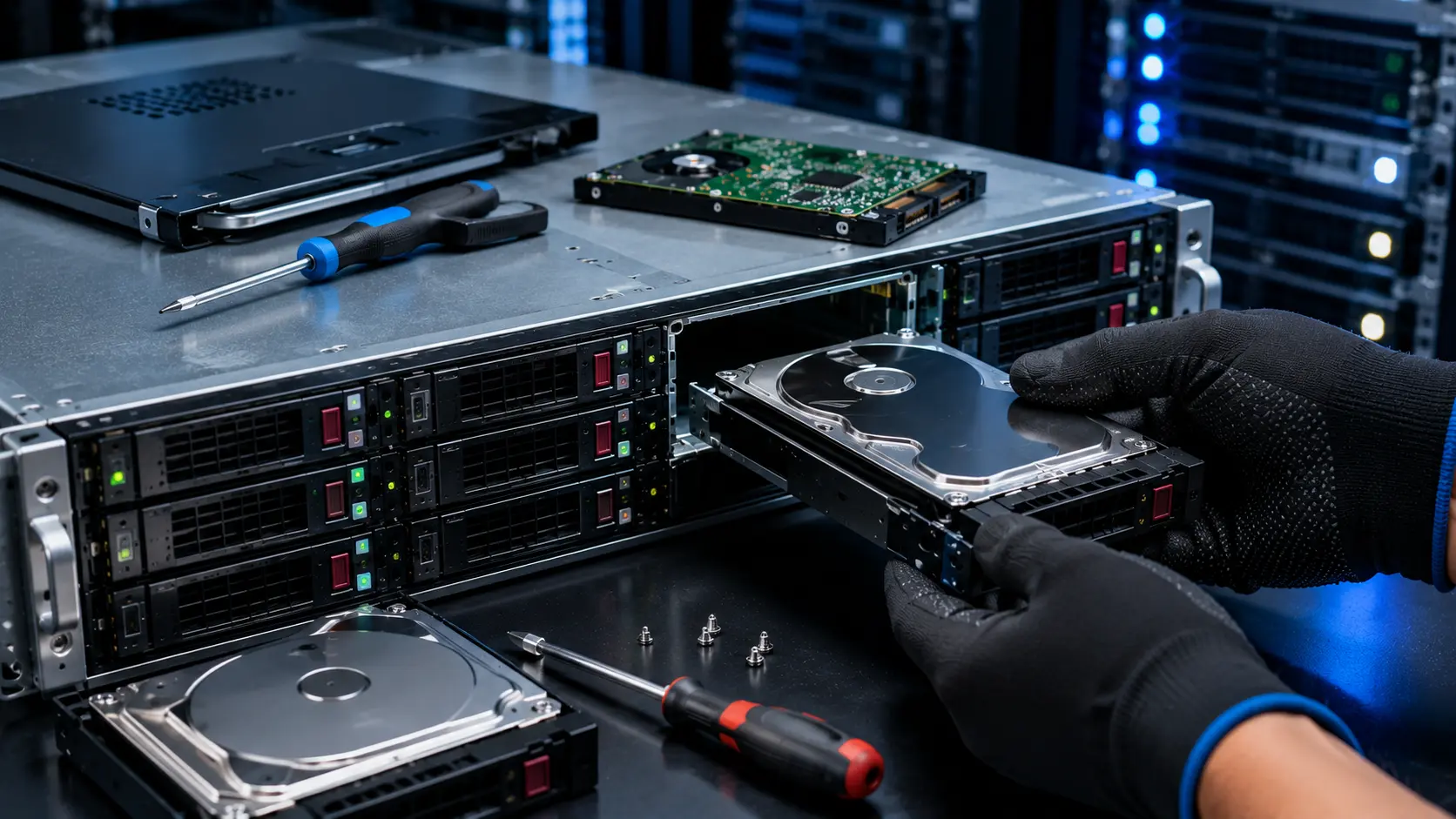
Setelah drive yang rusak dipastikan dengan benar melalui nomor slot dan nomor seri, proses pelepasan drive dapat dimulai. Sebagian besar server enterprise modern mendukung fitur hot-swapping, yaitu kemampuan mengganti perangkat keras saat server tetap beroperasi dan teraliri daya listrik tanpa perlu melakukan shutdown.
Berikut adalah prosedur pelepasan drive secara aman:
- Pahami Tipe Swapping: Verifikasi terlebih dahulu apakah sistem penyimpanan Anda mendukung hot-swap atau mengharuskan cold-swap (server harus dimatikan terlebih dahulu). Jika server mengandalkan pengontrol RAID lunak (software RAID) atau arsitektur tanpa fitur hot-plug backplane, matikan sistem operasi secara aman (graceful shutdown) sebelum menyentuh perangkat keras.
- Tekan Tombol Pelepas Caddy: Tekan tombol pengunci pada pegangan caddy atau tray harddisk untuk melepas kaitannya dari backplane sasis server.
- Buka Pegangan Caddy: Tarik tuas pegangan caddy secara perlahan ke arah luar hingga mekanisme pengunci terlepas sempurna dari slotnya.
- Tarik Drive Secara Perlahan: Tarik modul caddy keluar dari bay sekitar 1–2 sentimeter, lalu hentikan gerakan selama 10 hingga 15 detik. Penjedaan ini sangat penting khusus untuk HDD mekanis agar piringan (platter) di dalam drive berhenti berputar sempurna (spin-down) akibat hilangnya pasokan daya, sehingga terhindar dari risiko benturan head mekanis saat drive diangkat.
- Keluarkan Modul Secara Utuh: Tarik drive sepenuhnya keluar dari bay dan tempatkan di atas permukaan bebas statis (anti-static mat). Hindari guncangan fisik pada drive lama, terutama jika data di dalamnya masih akan dianalisis oleh tim forensik digital.
3. Pasang Harddisk Pengganti
Memasang drive pengganti membutuhkan kecocokan spesifikasi teknis agar pengontrol RAID dapat menerima drive baru ke dalam larik penyimpanan yang ada.
Persyaratan spesifikasi drive pengganti meliputi:
- Kapasitas Penyimpanan: Kapasitas drive pengganti harus sama atau lebih besar daripada kapasitas drive yang rusak. Pengontrol RAID akan menolak drive yang memiliki kapasitas walau hanya beberapa megabyte lebih kecil dari drive asli dalam larik.
- Tipe Antarmuka dan Media: Pastikan tipe antarmuka (SAS atau SATA) dan tipe media (HDD atau SSD) seragam dengan drive lain dalam susunan RAID. Sangat tidak disarankan mencampur drive SAS dan SATA dalam satu volume logis yang sama.
- Kecepatan Putar dan Bus (Spindle Speed / Interface Speed): Untuk HDD, sesuaikan kecepatan putar (RPM, seperti 7.200 RPM, 10.000 RPM, atau 15.000 RPM) serta throughput bus (misalnya 6Gbps atau 12Gbps) demi menjaga konsistensi latensi I/O.
- Sertifikasi Vendor (Vendor-Certified Firmware): Pada beberapa brand server tertentu, pengontrol RAID membutuhkan drive yang memiliki firmware resmi vendor agar status kesehatan drive dapat terbaca secara optimal tanpa memicu status peringatan unsupported drive.
Langkah pemasangan:
- Lepaskan drive lama dari kerangka caddy dengan membuka baut pengikatnya di keempat sisi.
- Pasangkan drive baru ke dalam caddy tersebut dengan posisi port antarmuka menghadap ke belakang, lalu kencangkan baut pengikat secara presisi.
- Buka tuas pegangan caddy baru, lalu dorong modul ke dalam drive bay yang kosong hingga bagian konektor belakang menyentuh backplane.
- Tekan tuas pegangan ke dalam hingga terdengar suara klik yang menandakan mekanisme pengunci telah mengikat sempurna.
4. Pastikan Harddisk Terdeteksi RAID Controller
Setelah drive baru terpasang rapat di slotnya, langkah selanjutnya adalah mengonfirmasi bahwa pengontrol RAID (RAID Controller) fisik seperti Dell PERC, HPE Smart Array, atau Broadcom MegaRAID dapat mendeteksi keberadaan drive baru tersebut.
Akses konsol manajemen (iDRAC/iLO/XCC) atau masuk ke dalam antarmuka konfigurasi BIOS pengontrol RAID saat startup untuk memeriksa status drive:
- Status Unconfigured Good / Ready: Menandakan drive baru terdeteksi dengan baik oleh pengontrol, dalam kondisi sehat, dan siap untuk dimasukkan ke dalam volume logis.
- Status Foreign Configuration: Terjadi apabila drive pengganti yang dipasang merupakan drive bekas yang masih menyimpan metadata RAID dari server lain. Jika status ini muncul, Anda wajib menghapus metadata lama (Clear Foreign Configuration) melalui menu pengontrol RAID agar drive berubah status menjadi Ready. Jangan pernah memilih opsi Import Foreign Configuration karena dapat merusak skema RAID utama Anda.
- Status Unconfigured Bad / Missing: Menandakan drive tidak terpasang dengan pas pada backplane, kabel SAS/SATA longgar, atau drive pengganti mengalami kerusakan fisik awal (DoA – Dead on Arrival).
Baca Juga: RAID Server Gagal? Begini Cara Mengatasinya Tanpa Panik
5. Jalankan Rebuild RAID
Rebuild adalah proses rekonstruksi data paritas dari drive-drive yang tersisa ke dalam drive baru untuk mengembalikan redundansi sistem penyimpanan ke kondisi optimal.
Metode pengaktifan proses rebuild:
- Rebuild Otomatis: Pada sebagian besar pengontrol RAID modern kelas enterprise, begitu drive baru berkapasitas sesuai terdeteksi berstatus Ready di slot yang sebelumnya mengalami failure, pengontrol akan secara otomatis mendeteksi drive tersebut dan memulai proses rebuild tanpa memerlukan intervensi manual.
- Rebuild Manual (Hot Spare Assignment): Apabila proses rebuild tidak berjalan secara otomatis, masuk ke antarmuka manajemen pengontrol RAID. Pilih drive baru yang berstatus Ready, lalu tetapkan drive tersebut sebagai Global Hot Spare atau Dedicated Hot Spare untuk volume logis yang sedang berstatus Degraded. Pengontrol RAID akan segera mengeksekusi proses rebuild begitu status Hot Spare ditetapkan.
6. Tunggu Proses Rebuild Selesai
Proses rebuild merupakan fase yang paling membebani kinerja sistem penyimpanan. Selama proses ini berlangsung, pengontrol RAID membaca data dari seluruh drive yang tersisa secara intensif guna menghitung kalkulasi logika paritas (XOR) dan menuliskannya ke drive baru.
Beberapa hal penting yang harus diperhatikan selama proses rebuild:
- Durasi Pemulihan: Waktu yang dibutuhkan untuk menyelesaikan rebuild sangat bervariasi, mulai dari kurun waktu 1–3 jam untuk SSD hingga 12–48 jam untuk HDD berkapasitas raksasa seperti 8TB–18TB.
- Manajemen Beban I/O: Hindari melakukan aktivitas transaksi data berat, proses backup berskala besar, atau migrasi data intensif saat rebuild sedang berjalan. Penumpukan I/O dapat memicu peningkatan suhu operasi dan memperlambat estimasi waktu penyelesaian.
- Risiko Kegagalan Kedua: Pada susunan RAID 5 yang mengandalkan HDD mekanis berkapasitas besar, proses rebuild menciptakan tekanan kerja tinggi pada drive lama yang tersisa. Jika salah satu drive lama mengalami Unrecoverable Read Error (URE) atau kerusakan susulan selama rebuild, volume RAID 5 akan runtuh total. Oleh karena itu, memastikan kecukupan pendinginan sasis (cooling fan) sangat penting selama fase ini.
Pantau persentase progres rebuild (0% hingga 100%) secara berkala melalui antarmuka iDRAC, iLO, atau perangkat lunak manajemen penyimpanan berbasis OS seperti MegaRAID Storage Manager (MSM) atau StorCLI.
7. Periksa Kembali Status RAID
Setelah persentase indikator rebuild mencapai angka 100%, lakukan verifikasi menyeluruh untuk memastikan arsitektur penyimpanan telah kembali ke keandalan semula:
- Pastikan status volume logis (Virtual Disk) berubah dari status Degraded kembali menjadi Optimal, Normal, atau Online.
- Verifikasi indikator LED pada drive bay fisik di bagian depan sasis server. Seluruh lampu indikator status harus menyala warna hijau stabil tanpa ada pola kedipan galat.
- Periksa kembali System Event Log (SEL) pada konsol manajemen jarak jauh untuk mengonfirmasi bahwa pesan peringatan terkait kerentanan penyimpanan telah terhapus atau ditandai sebagai Cleared.
8. Pastikan Data dan Server Berjalan Normal
Langkah terakhir adalah memastikan bahwa seluruh layanan aplikasi dan sistem berkas yang menumpang di atas volume RAID tersebut beroperasi secara sempurna tanpa adanya korupsi data:
- Pengujian Sistem Berkas: Jalankan utilitas pemeriksaan sistem berkas pada tingkat sistem operasi untuk memastikan struktur partisi tidak mengalami kerusakan logis akibat insiden kegagalan drive sebelumnya. Gunakan perintah
chkdskpada Windows Server atau utilitasfsckpada distribusi Linux. - Pengujian Layanan Aplikasi: Uji aksesibilitas basis data seperti MySQL, PostgreSQL, atau SQL Server, mesin virtual VMware ESXi / Proxmox VE, serta layanan berbagi berkas (file share) untuk memastikan transaksi data dapat dibaca dan ditulis (read/write) dengan normal oleh pengguna.
- Pencatatan Dokumentasi Teknikal: Dokumentasikan nomor seri drive baru, nomor seri drive lama yang dilepas, tanggal penggantian, serta durasi rebuild ke dalam buku catatan inventaris IT (IT Asset Management) perusahaan sebagai rekam jejak pemeliharaan berkala.
Meskipun konfigurasi RAID dirancang untuk menjaga ketersediaan sistem (high availability) saat terjadi kerusakan perangkat keras, penting untuk diingat bahwa RAID bukan merupakan pengganti cadangan data (backup). RAID tidak dapat melindungi data dari ancaman penghapusan tidak sengaja, serangan ransomware, atau korupsi logis. Oleh karena itu, selalu pastikan bahwa strategi pencadangan data berkala (routine off-site backup) tetap berjalan secara disiplin sebagai jaring pengaman utama infrastruktur teknologi informasi Anda.