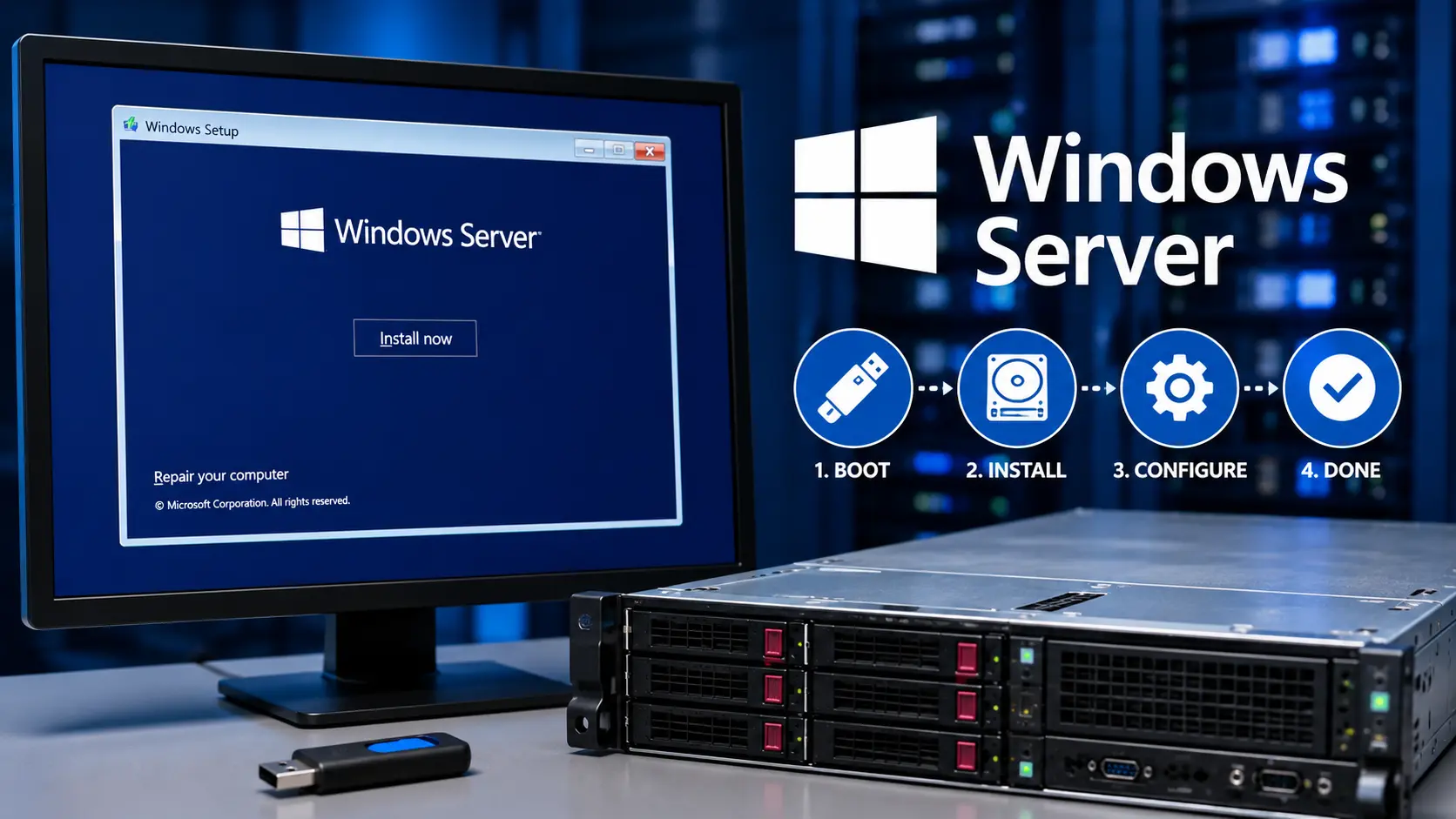
Sistem operasi Windows Server merupakan salah satu platform infrastruktur paling populer yang digunakan oleh berbagai organisasi untuk mengelola sumber daya jaringan, basis data, aplikasi bisnis, serta manajemen identitas pengguna secara terpusat. Berbeda dengan sistem operasi desktop seperti Windows 10 atau Windows 11, Windows Server dirancang khusus untuk menangani beban kerja nonstop, menawarkan tingkat keamanan enterprise, dan menyediakan berbagai server roles seperti Active Directory Domain Services (AD DS), Domain Name System (DNS), Dynamic Host Configuration Protocol (DHCP), serta File and Storage Services.
Menginstal Windows Server pada mesin fisik (bare-metal server) memerlukan perencanaan yang matang dan pemahaman prosedur yang benar. Kesalahan pada tahap awal instalasi—seperti skema partisi yang tidak tepat, pemilihan edisi yang salah, atau kegagalan konfigurasi jaringan dasar—dapat berdampak buruk pada performa dan keamanan server di kemudian hari. Panduan ini menyajikan tata cara penginstalan Windows Server secara komprehensif, mulai dari tahap perencanaan studi kasus, persiapan media instalasi, alur penginstalan langkah demi langkah, hingga konfigurasi awal pasca-instalasi agar server siap digunakan dalam lingkungan produksi.
Studi Kasus Instalasi Windows Server
Guna memberikan gambaran nyata yang praktis, proses instalasi dalam panduan ini menggunakan pendekatan studi kasus pada skenario penggelaran infrastruktur IT di sebuah perusahaan menengah yang sedang melakukan modernisasi jaringan internal.
Kondisi Server Sebelum Instalasi
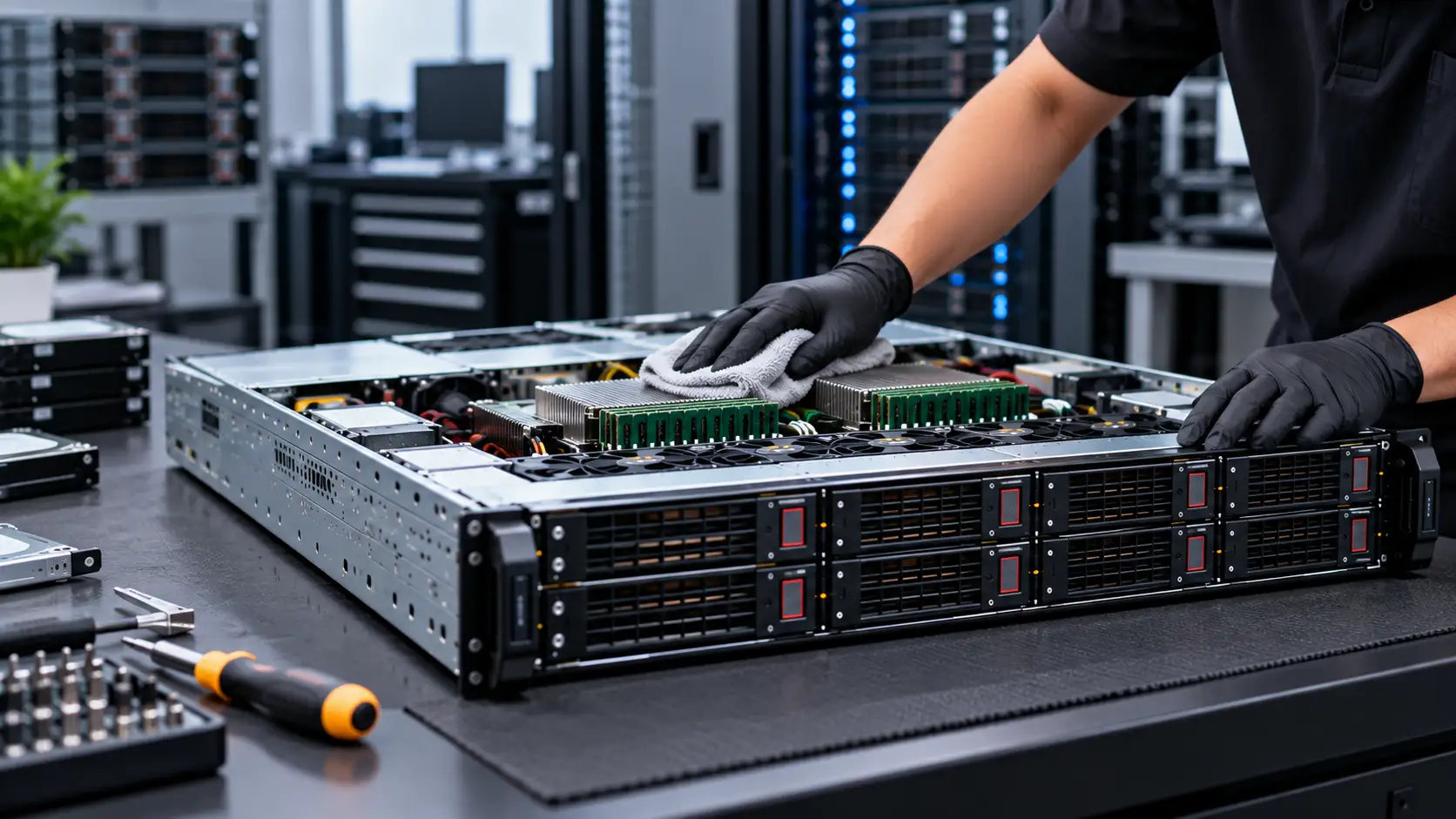
Server fisik yang akan digunakan merupakan perangkat keras bare-metal baru yang belum terpasang sistem operasi apa pun. Perangkat keras telah dirakit di dalam rak server (rackmount) data center lokal dan terhubung ke pasokan daya listrik redundan (Uninterruptible Power Supply / UPS).
Sistem penyimpanan fisik pada server telah dikonfigurasi melalui pengontrol RAID internal (Hardware RAID Controller) menjadi satu Virtual Disk redundan. Memori RAM, kartu jaringan (Network Interface Card / NIC), serta sistem pendingin sasis telah lulus uji diagnostik perangkat keras (Power-On Self-Test / POST) tanpa ada indikasi galat.
Tujuan Instalasi Windows Server
Penggelaran Windows Server pada unit ini memiliki beberapa target operasional utama:
- Pengontrol Domain Utama (Primary Domain Controller): Menjalankan role Active Directory Domain Services (AD DS) untuk mengelola otentikasi identitas pengguna, komputer klien, dan kebijakan grup (Group Policy) seluruh karyawan perusahaan.
- Server Layanan Jaringan Dasar: Berfungsi sebagai server DNS dan DHCP internal untuk mengalokasikan alamat IP dan menerjemahkan nama domain lokal secara otomatis.
- Penyimpanan Berkas Terpusat (File Server): Menyediakan ruang penyimpanan data terstruktur dengan pembatasan hak akses berbasis entitas pengguna Active Directory.
- Platform Terintegrasi: Menjadi pondasi infrastruktur yang stabil, aman, dan siap untuk diperluas (scalable) seiring dengan pertumbuhan jaringan perusahaan dalam jangka panjang.
Spesifikasi Server yang Digunakan
Untuk mendukung roles dan beban kerja tersebut, spesifikasi perangkat keras server yang digunakan meliputi:
- Model Server: Dell PowerEdge R750 / HPE ProLiant DL380 Gen10 (Sasis Rackmount 2U).
- Prosesor (CPU): 2x Intel Xeon Scalable Gold (Total 32 Core / 64 Thread).
- Memori Utama (RAM): 64 GB DDR4 ECC Registered RAM.
- Penyimpanan (Storage): 4x 1.92 TB Enterprise SAS SSD dikonfigurasi dalam arsitektur RAID 10 (Kapasitas efektif terpakai sekitar 3.8 TB).
- Pengontrol RAID: Hardware RAID Controller dengan BBU (Battery Backed Unit) Cache.
- Kartu Jaringan (NIC): Quad-Port 10GbE RJ-45 Network Adapter.
- Firmware Sistem: UEFI Mode dengan fitur Secure Boot diaktifkan.
Persiapan Sebelum Install Windows Server
Sebelum memulai eksekusi di depan konsol server, beberapa media dan konfigurasi awal harus disiapkan dengan cermat untuk memastikan proses berjalan tanpa hambatan.
Siapkan File ISO Windows Server
Unduh berkas citra installer (ISO) Windows Server resmi. Untuk kebutuhan produksi, pastikan berkas ISO diunduh dari portal resmi Microsoft Volume Licensing Service Center (VLSC) atau Microsoft Evaluation Center jika Anda ingin melakukan uji coba terlebih dahulu.
Pastikan versi yang diunduh sesuai dengan arsitektur server (saat ini Windows Server secara standar menggunakan arsitektur 64-bit/x64). Verifikasi nilai checksum (SHA-256) dari berkas ISO yang diunduh untuk memastikan berkas tidak mengalami korupsi data saat proses pengunduhan.
Buat Bootable USB Installer
Ubah berkas ISO tersebut menjadi media installer USB flashdisk yang dapat dimuat (bootable):
- Siapkan USB flashdisk dengan kapasitas minimal 8 GB atau 16 GB. Pastikan tidak ada data penting di dalam flashdisk karena seluruh isinya akan diformat.
- Gunakan aplikasi pembuat bootable terpercaya seperti Rufus.
- Pada aplikasi Rufus, pilih berkas ISO Windows Server yang telah diunduh.
- Atur skema partisi (Partition Scheme) menjadi GPT dan sistem target (Target System) menjadi UEFI (non-CSM). Hal ini sangat penting karena server modern menggunakan arsitektur firmware UEFI.
- Atur sistem berkas (File System) menjadi NTFS guna menampung berkas
install.wimyang ukurannya umumnya melebihi batas 4 GB pada FAT32. - Klik tombol Start dan tunggu hingga proses penyalinan berkas selesai.
Siapkan Hard Disk untuk Instalasi
Pastikan pengontrol penyimpanan (storage controller) pada server telah mengonfigurasi disk fisik menjadi volume logis (Virtual Disk / Logical Drive):
- Masuk ke dalam antarmuka pengontrol RAID saat server booting (misalnya menekan
Ctrl+Rpada Dell PERC atauF8pada HPE Smart Array). - Buat Virtual Disk baru dengan tingkat redundansi yang diinginkan (seperti RAID 1 untuk OS atau RAID 10 untuk performa dan redundansi gabungan).
- Lakukan proses Initialization (Fast Init) pada Virtual Disk tersebut.
- Jika pengontrol RAID yang digunakan bersifat proprietary dan tidak didukung secara native oleh driver standar Windows, unduh driver storage/RAID khusus dari situs resmi produsen server, lalu ekstrak berkas driver tersebut ke dalam flashdisk terpisah untuk diimuat saat tahap pemilihan disk.
Atur Boot Priority pada BIOS/UEFI
Atur urutan pemuatan (boot sequence) pada server agar membaca media USB flashdisk saat pertama kali dinyalakan:
- Hubungkan USB bootable installer ke port USB bagian belakang atau depan sasis server.
- Nyalakan server, lalu tekan tombol untuk masuk ke menu System Setup / BIOS (umumnya tombol
F2atauDelete) atau tekan tombol Boot Menu (umumnyaF11pada Dell atauF11pada HPE). - Di dalam menu BIOS/UEFI, buka bagian Boot Settings > Boot Sequence.
- Pastikan mode boot disetel ke UEFI Mode (bukan Legacy BIOS).
- Atur urutan pertama pemuatan (First Boot Device) mengarah ke nama USB flashdisk yang terpasang.
- Simpan perubahan konfigurasi (Save Changes and Exit) dan biarkan server melakukan restart otomatis.
Cara Install Windows Server
Setelah media instalasi terhubung dan urutan booting diatur secara benar, proses penginstalan sistem operasi Windows Server dapat segera dimulai.
1. Boot Server dari Media Instalasi
Saat server melakukan restart, layar akan menampilkan perintah “Press any key to boot from USB…”. Tekan tombol apa saja pada papan ketik (keyboard) dengan cepat sebelum batas waktu habis. Server akan memuat berkas installer Windows ke dalam memori sementara, ditandai dengan munculnya logo Windows disertai indikator pemuatan berputar di bagian bawah layar.
2. Pilih Bahasa dan Format Regional
Layar pertama dari wizard instalasi Windows Setup akan muncul:
- Language to install: Pilih
English (United States)sebagai standar antarmuka sistem operasi server. - Time and currency format: Sangat disarankan memilih
Indonesian (Indonesia)atauEnglish (Indonesia)agar format tanggal, waktu, dan mata uang pada sistem secara otomatis menyesuaikan dengan standar wilayah operasional perusahaan. - Keyboard or input method: Pilih
US(Keyboard QWERTY standar). - Klik tombol Next, lalu klik Install Now pada layar berikutnya.
Baca Juga: 7 Cara Upgrade RAM Server dengan Aman dan Benar
3. Pilih Versi Windows Server
Layar akan menampilkan daftar edisi Windows Server yang tersedia di dalam media instalasi. Umumnya terdapat pilihan antara edisi Standard dan Datacenter, serta pilihan antara antarmuka Server Core dan Desktop Experience.
Aturan pemilihan:
- Windows Server Standard / Datacenter (tanpa kurung): Merupakan versi Server Core. Versi ini tidak memiliki antarmuka grafis (GUI) dan hanya dikendalikan via baris perintah (Command Prompt / PowerShell). Sangat efisien, namun membutuhkan keahlian administrasi CLI yang tinggi.
- Windows Server Standard / Datacenter (Desktop Experience): Merupakan versi lengkap yang dilengkapi dengan antarmuka grafis (GUI) berbasis Windows Desktop serta Server Manager.
Pilihan Studi Kasus: Pilih Windows Server Standard Evaluation / Standard (Desktop Experience) untuk mempermudah konfigurasi awal dan manajemen visual roles server, lalu klik Next.
4. Setujui Lisensi
Layar akan menampilkan lembar Perjanjian Lisensi Pengguna Akhir (End User License Agreement / EULA). Baca ketentuan lisensi yang tertera, beri tanda centang pada kotak “I accept the Microsoft Software License Terms”, lalu klik Next untuk melanjutkan.
5. Pilih Custom Installation
Layar setup akan menyajikan dua opsi tipe instalasi:
- Upgrade: Digunakan untuk memperbarui versi Windows Server lama yang sudah ada tanpa menghapus data aplikasi.
- Custom: Install Windows only (advanced): Digunakan untuk melakukan instalasi bersih (clean install) pada disk kosong atau disk yang ingin diformat ulang.
Pilih opsi Custom: Install Windows only (advanced) karena server diinstal dari kondisi bare-metal baru.
6. Tentukan Disk dan Partisi
Layar akan menampilkan daftar drive penyimpanan yang terdeteksi oleh sistem (Where do you want to install Windows?).
Langkah konfigurasi partisi:
- Jika Virtual Disk RAID terdeteksi sebagai satu ruang kosong (Drive 0 Unallocated Space), Anda dapat langsung mengeklik New untuk membuat partisi.
- Catatan Penting: Jika daftar disk kosong karena pengontrol RAID membutuhkan driver khusus, klik tombol Load Driver, masukkan flashdisk yang berisi driver storage, arahkan ke folder driver, lalu klik OK hingga Virtual Disk terdeteksi.
- Pada Drive 0 Unallocated Space, klik New, tentukan ukuran partisi sistem operasi (disarankan minimal 150 GB hingga 200 GB untuk drive C: agar tidak cepat penuh oleh berkas log dan update), lalu klik Apply.
- Windows Setup akan menampilkan pop-up pemberitahuan bahwa sistem akan membuat partisi tambahan otomatis (seperti partisi EFI System, MSR, dan Recovery) untuk mendukung fungsi boot UEFI. Klik OK.
- Pilih partisi utama (Drive 0 Partition 4: Primary) yang baru dibuat sebagai lokasi instalasi sistem operasi, lalu klik Next.
7. Mulai Proses Instalasi
Windows Setup akan mulai menyalin dan mengkstrak berkas sistem ke dalam hard disk. Tahapan ini meliputi:
- Copying Windows files
- Getting files ready for installation (proses mengekstrak berkas
.wim) - Installing features
- Installing updates
- Finishing up
Proses ini memakan waktu sekitar 10 hingga 20 menit tergantung pada kecepatan media penyimpanan SSD dan prosesor server.
8. Tunggu Server Melakukan Restart
Setelah seluruh berkas selesai dipasang, sistem akan menampilkan perhitungan mundur untuk melakukan restart otomatis. Klik tombol Restart now untuk mempercepat proses. Saat server restart, cabut media USB flashdisk agar server tidak masuk kembali ke dalam menu awal instalasi. Server akan melakukan proses booting pertama dari hard disk internal dan menginisialisasi perangkat keras (Getting devices ready).
9. Buat Password Administrator
Setelah proses inisialisasi awal selesai, layar akan menampilkan jendela Customize settings yang meminta Anda membuat kata sandi (password) untuk akun utama Administrator lokal.
Syarat pembuatan kata sandi administrator Windows Server:
- Mengandung minimal 12–14 karakter.
- Kombinasi huruf besar (uppercase), huruf kecil (lowercase), angka (numbers), dan simbol khusus (special characters).
- Contoh format aman:
P@ssw0rdS3rv3r2026!
Ketik kata sandi pada kolom Password dan ketik ulang pada kolom Re-enter password, kemudian klik Finish.
10. Masuk ke Windows Server
Sistem akan menampilkan layar Lock Screen Windows Server.
- Tekan kombinasi tombol Ctrl + Alt + Delete pada papan ketik (atau gunakan menu pemanggilan tombol virtual jika menggunakan konsol iDRAC/iLO).
- Ketik kata sandi Administrator yang baru saja dibuat, lalu tekan Enter.
- Sistem akan memuat profil pengguna dan masuk ke dalam antarmuka desktop Windows Server. Aplikasi Server Manager akan terbuka secara otomatis di layar utama sebagai pusat kendali administrasi server.
Konfigurasi Windows Server Setelah Instalasi
Setelah Windows Server berhasil terpasang dan Anda berhasil masuk ke dalam sistem, server belum siap digunakan untuk lingkungan produksi. Beberapa langkah konfigurasi dasar wajib dilakukan terlebih dahulu guna memastikan server teridentifikasi dengan benar di dalam jaringan.
Seluruh konfigurasi dasar ini dapat dilakukan melalui Dashboard Server Manager > Local Server atau menggunakan baris perintah PowerShell.
Atur Nama Server
Secara bawaan, Windows Server akan menetapkan nama acak yang sulit diidentifikasi (seperti WIN-A1B2C3D4E5F). Nama komputer (hostname) harus diubah sesuai dengan standar penamaan (naming convention) infrastruktur perusahaan.
Langkah mengubah nama server via GUI:
- Pada Server Manager, klik menu Local Server di panel sebelah kiri.
- Klik nama acak komputer pada kolom Computer name.
- Jendela System Properties akan terbuka. Klik tombol Change….
- Ketik nama server baru yang terstruktur pada kolom Computer name (contoh:
SRV-SVR-AD01). - Klik OK, lalu klik OK pada dialog konfirmasi.
- Sistem akan meminta Anda melakukan restart. Pilih Restart Later jika ingin menyelesaikan konfigurasi alamat IP terlebih dahulu, atau pilih Restart Now.
Mengubah nama server via PowerShell (Administrator):
Rename-Computer -NewName "SRV-SVR-AD01" -RestartKonfigurasi IP Address
Server yang difungsikan sebagai pengontrol domain, DNS, maupun file server wajib menggunakan Alamat IP Statis (Static IP Address). Mengandalkan alamat IP dinamis (DHCP) pada server produksi akan memicu kegagalan koneksi ketersediaan layanan saat alamat IP berubah secara acak.
Langkah konfigurasi IP Statis via GUI:
- Pada Server Manager > Local Server, klik tautan di sebelah Ethernet (misalnya IPv4 address assigned by DHCP…).
- Jendela Network Connections akan terbuka. Klik kanan pada kartu jaringan utama yang terhubung ke LAN, lalu pilih Properties.
- Pilih Internet Protocol Version 4 (TCP/IPv4), lalu klik Properties.
- Ubah opsi menjadi Use the following IP address:
- IP address: Sesuaikan dengan segmen server perusahaan (contoh:
192.168.10.10). - Subnet mask:
255.255.255.0 - Default gateway: Alamat IP Router/Firewall utama (contoh:
192.168.10.1).
- IP address: Sesuaikan dengan segmen server perusahaan (contoh:
- Jangan menutup jendela ini, lanjutkan ke pengaturan DNS di bawah.
Mengatur IP Statis via PowerShell:
New-NetIPAddress -InterfaceAlias "Ethernet" -IPAddress 192.168.10.10 -PrefixLength 24 -DefaultGateway 192.168.10.1Atur DNS
Konfigurasi server nama domain (Domain Name System / DNS) sangat penting agar server dapat menerjemahkan nama domain internal maupun akses internet eksternal secara tepat.
Langkah konfigurasi DNS:
- Pada jendela properti IPv4 yang masih terbuka, pilih opsi Use the following DNS server addresses:
- Preferred DNS server: Masukkan alamat IP server DNS utama perusahaan. Jika server ini nantinya akan diangkat (promoted) menjadi server DNS utama itu sendiri, isi dengan alamat IP lokalnya sendiri (contoh:
192.168.10.10) atau alamat loopback (127.0.0.1). - Alternate DNS server: Masukkan IP DNS sekunder internal atau IP DNS publik tepercaya (contoh:
1.1.1.1atau8.8.8.8).
- Preferred DNS server: Masukkan alamat IP server DNS utama perusahaan. Jika server ini nantinya akan diangkat (promoted) menjadi server DNS utama itu sendiri, isi dengan alamat IP lokalnya sendiri (contoh:
- Klik OK, lalu klik Close untuk menyimpan konfigurasi jaringan.
Mengatur DNS via PowerShell:
Set-DnsClientServerAddress -InterfaceAlias "Ethernet" -ServerAddresses ("192.168.10.10", "1.1.1.1")Atur Zona Waktu
Sinkronisasi waktu yang akurat merupakan syarat mutlak pada protokol otentikasi Active Directory (Kerberos). Selisih waktu lebih dari 5 menit antara server dan klien dapat menyebabkan kegagalan otentikasi login pengguna di seluruh jaringan.
Langkah mengatur zona waktu:
- Pada Server Manager > Local Server, lihat kolom Time zone.
- Klik tautan nama zona waktu yang tertera (biasanya default Pacific Time).
- Jendela Date and Time akan muncul. Klik tombol Change time zone….
- Pilih zona waktu sesuai dengan lokasi operasional data center (contoh untuk Indonesia bagian barat:
(UTC+07:00) Bangkok, Hanoi, Jakarta). - Klik OK, lalu klik Apply dan OK.
Mengatur Zona Waktu via PowerShell:
Set-TimeZone -Id "SE Asia Standard Time"Aktifkan Windows Server
Langkah terakhir dalam rangkaian penginstalan adalah melakukan aktivasi lisensi resmi Windows Server agar seluruh fitur operasional berjalan tanpa batasan masa evaluasi dan terhindar dari pemutusan daya otomatis setiap beberapa jam.
Langkah aktivasi lisensi:
- Pastikan server telah terhubung ke koneksi internet atau server KMS (Key Management Service) internal.
- Buka Start Menu > Settings > Update & Security > Activation.
- Klik Change product key.
- Masukkan 25 digit kunci produk (Product Key) lisensi Windows Server resmi yang Anda miliki, lalu klik Next dan Activate.
Aktivasi via Baris Perintah (Command Prompt / PowerShell Administrator):
1. Masukkan kunci produk ke dalam sistem:
slmgr.vbs /ipk XXXXX-XXXXX-XXXXX-XXXXX-XXXXX2. Jalankan perintah aktivasi secara online ke server lisensi Microsoft:
slmgr.vbs /ato3. Periksa status aktivasi sistem:
slmgr.vbs /dliSetelah seluruh langkah konfigurasi pasca-instalasi di atas selesai dilakukan dan server di-restart kembali, Windows Server Anda telah resmi terpasang secara bersih, teridentifikasi secara presisi di dalam jaringan dengan IP Statis dan nama terstruktur, memiliki zona waktu yang terkalibrasi, serta berstatus teraktivasi. Server kini berada dalam kondisi prima dan siap untuk ditambahkan roles lanjutan seperti Active Directory Domain Services, File Server, Hyper-V, atau aplikasi bisnis utama enterprise Anda.