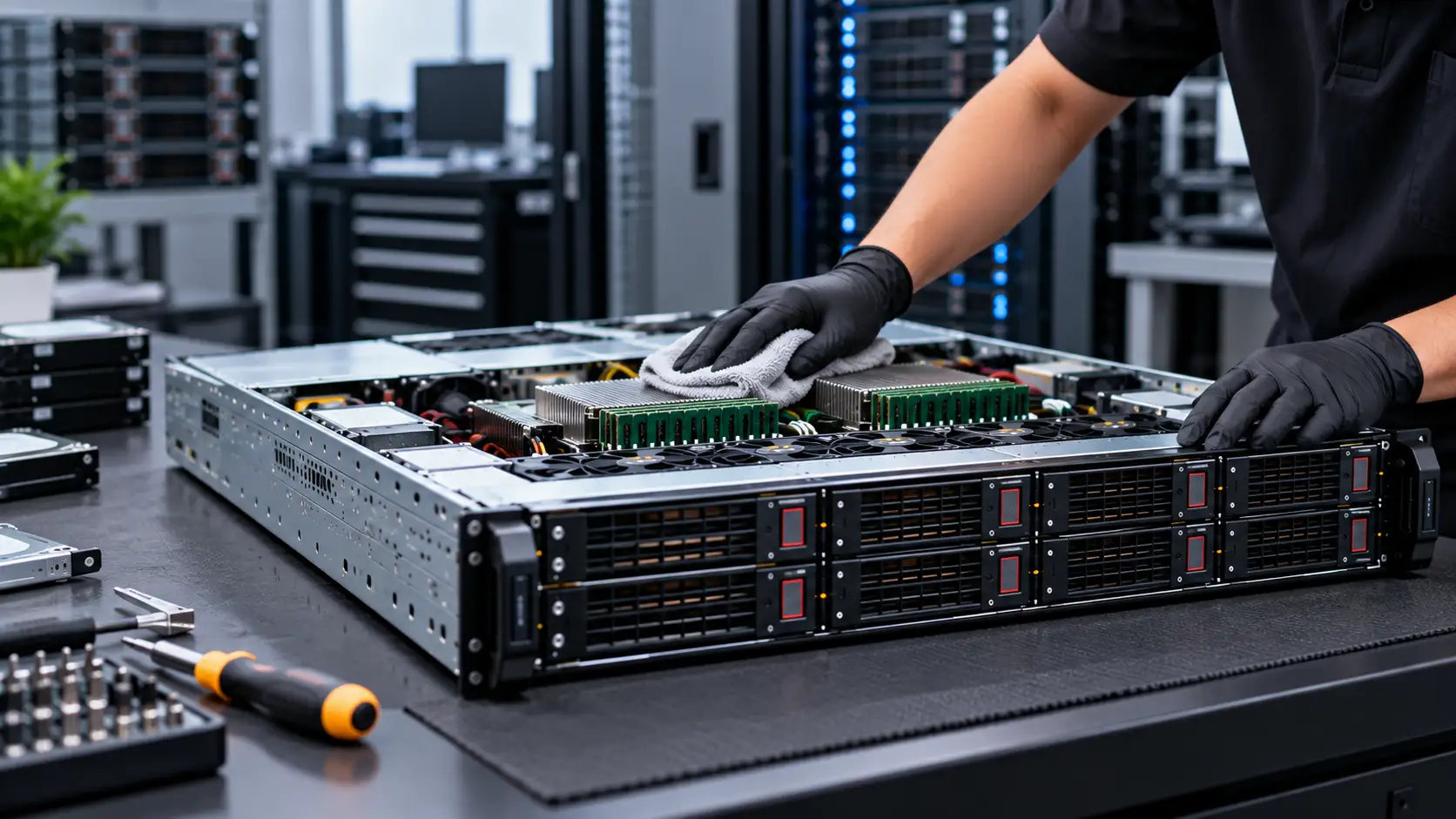
Pengadaan server bekas atau refurbished kelas korporat telah menjadi alternatif populer bagi banyak perusahaan, pelaku bisnis skala kecil hingga menengah, dan pengelola pusat data untuk menekan anggaran modal infrastruktur teknologi informasi. Server kelas industri dirancang dengan ketahanan tinggi untuk beroperasi tanpa henti selama bertahun-tahun. Kendati demikian, membeli perangkat komputasi yang pernah digunakan sebelumnya membawa risiko tersendiri apabila proses inspeksi tidak dilakukan secara menyeluruh dan metodis.
Server bukan sekadar komputer desktop biasa yang cukup dipastikan menyala lalu siap digunakan. Server menampung puluhan subsistem yang saling terintegrasi erat—mulai dari prosesor multi-core, memori berfitur Error-Correcting Code (ECC), larik penyimpanan berbasis pengontrol RAID, kartu antarmuka jaringan berkecepatan tinggi, hingga modul manajemen jarak jauh. Cacat tersembunyi pada salah satu komponen dapat memicu kegagalan sistem mendadak, penurunan performa kueri, atau bahkan kehilangan data penting. Oleh sebab itu, distributor profesional maupun calon pembeli wajib memahami alur pemeriksaan menyeluruh agar unit yang didapat benar-benar sehat, stabil, dan layak masuk ke lingkungan produksi.
Bagaimana Server Bekas Diperiksa?
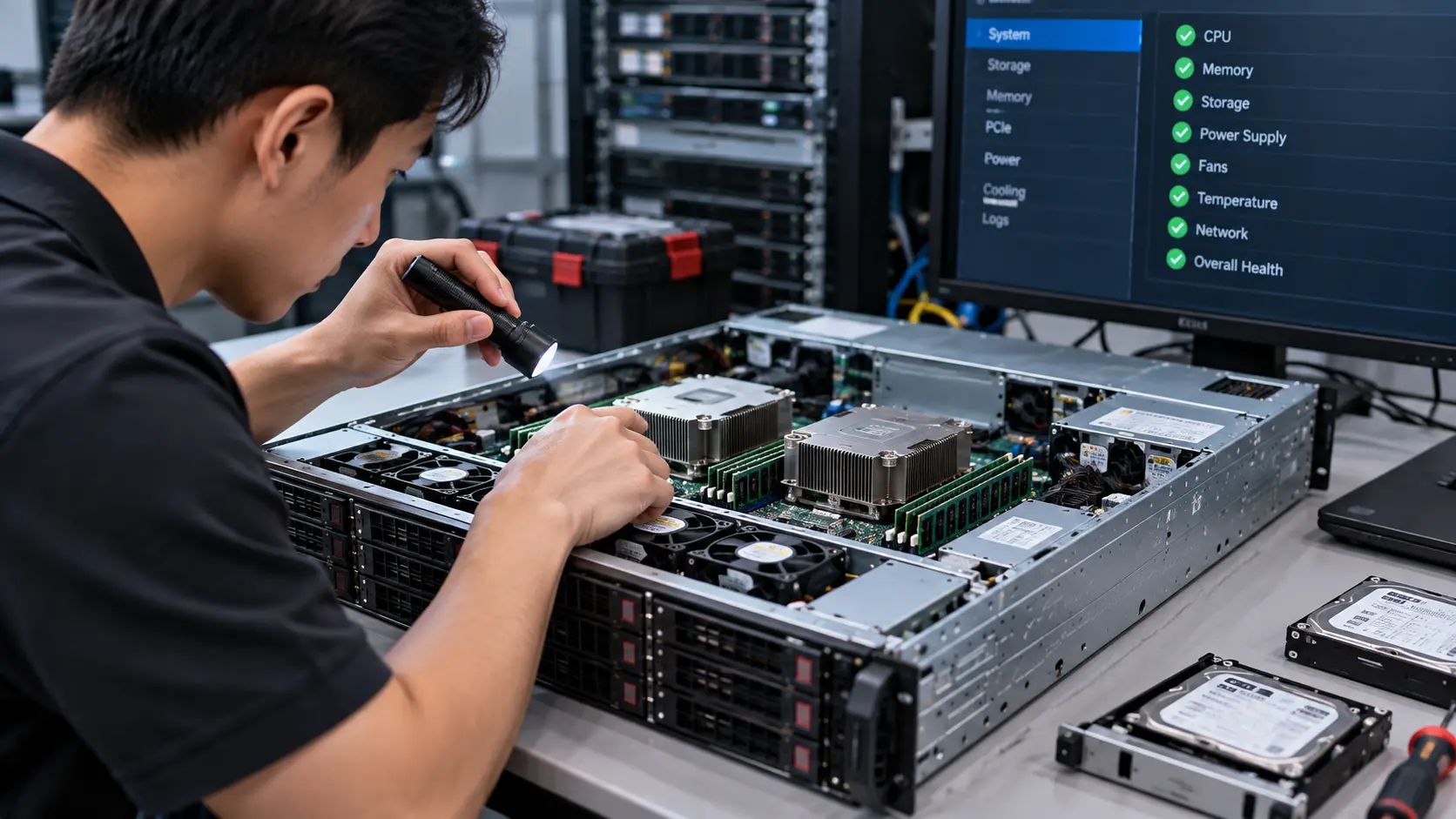
Pemeriksaan unit server bekas dilakukan melalui dua belas tahapan sistematis yang mencakup audit visual fisik, pengujian perangkat keras di tingkat firmware, hingga pengetesan beban puncak (stress test) menggunakan sistem operasi uji coba.
1. Periksa Kondisi Fisik Server
Tahap awal pemeriksaan dimulai dari inspeksi visual eksternal dan struktural sasis server:
- Integritas Rangka Logam: Periksa seluruh permukaan bodi sasis. Pastikan sasis tidak mengalami penyok parah, bengkok, atau melengkung (chassis flexing). Sasis yang melengkung dapat menekan papan induk (motherboard) di dalamnya, memicu retakan mikro pada jalur tembaga sirkuit cetak (PCB) yang sulit dideteksi.
- Karat dan Korosi: Teliti bagian sudut dalam, kisi-kisi ventilasi, dan baut penutup. Adanya karat atau bercak putih menandakan server pernah ditempatkan di ruangan dengan kelembapan udara tinggi atau terkena cipratan cairan.
- Mekanisme Kait Penutup: Uji mekanisme tuas pengunci penutup atas sasis (top cover latch). Pastikan penutup dapat terkunci rapat tanpa celah longgar agar sirkulasi aliran udara internal tidak bocor.
- Kondisi Drive Caddy: Pasang dan lepaskan caddy harddisk pada tiap slot bay depan secara bergantian. Pastikan rel geser meluncur mulus dan tuas pengunci mencengkeram soket backplane dengan mantap tanpa oblak.
2. Cek Processor dan CPU
Pemeriksaan prosesor (Central Processing Unit / CPU) dilakukan untuk memastikan keaslian spesifikasi dan keseimbangan arsitektur komputasi:
- Verifikasi Spesifikasi Model: Masuk ke menu firmware BIOS/UEFI atau antarmuka manajemen jarak jauh untuk membaca identitas prosesor. Pastikan tipe prosesor (misalnya Intel Xeon Gold atau AMD EPYC), jumlah core fisik, jumlah thread, ukuran cache L3, dan kecepatan frekuensi dasar (base clock) sesuai dengan spesifikasi yang ditawarkan penjual.
- Keseimbangan Konfigurasi Multi-Socket: Pada server yang memiliki dua soket prosesor (dual-socket), pastikan kedua soket terisi oleh unit prosesor yang identik, baik dari seri model, stepping code, maupun nilai daya termal (Thermal Design Power / TDP).
- Inspeksi Pin Soket dan Kontak Termal: Jika prosesor sempat dilepas, periksa pin kuningan pada soket motherboard menggunakan kaca pembesar untuk memastikan tidak ada pin yang bengkok atau patah. Pastikan lapisan pasta termal (thermal paste) lama telah dibersihkan total dan diganti dengan pasta termal kelas industri yang baru sebelum pengujian beban komputasi dimulai.
3. Cek Kondisi RAM
Memori utama pada server menggunakan modul khusus berfitur Error-Correcting Code (ECC). Evaluasi modul RAM tidak hanya berpatokan pada kapasitas total terpasang:
- Pendeteksian Kapasitas Penuh: Pastikan total kapasitas RAM yang terbaca pada BIOS sama persis dengan akumulasi fisik seluruh keping modul yang tertancap di slot DIMM. Jika ada slot yang menunjukkan status kosong padahal terisi modul, kemungkinan terdapat kotoran pada pin kuningan, modul RAM rusak, atau jalur saluran memori motherboard bermasalah.
- Keseragaman Tipe dan Rank: Periksa tipe modul yang terpasang. Seluruh modul harus seragam menggunakan tipe RDIMM (Registered DIMM) atau LRDIMM (Load-Reduced DIMM). Mencampur tipe modul yang berbeda akan memicu kegagalan booting.
- Aturan Pengisian Saluran (Memory Population Rules): Pastikan modul RAM dipasang simetris mengikuti kode warna slot prioritas pada motherboard untuk membuka lebar pita data (bandwidth) multi-channel secara maksimal.
- Uji Galat Paritas (Memory Test): Jalankan perangkat lunak pengujian memori mendalam seperti MemTest86+ atau modul diagnostik bawaan server. Pastikan modul RAM tidak mencatat riwayat galat koreksi berulang (correctable error threshold exceeded) pada log sistem.
Baca Juga: Apa Itu Server Second? Kenali Kondisi, Kelebihan, dan Kekurangannya
4. Periksa Harddisk atau SSD
Media penyimpanan merupakan komponen yang memiliki tingkat depresiasi fisik paling tinggi:
- Pemeriksaan Harddisk Mekanis (HDD): Gunakan utilitas baris perintah seperti smartctl pada Linux atau perangkat lunak diagnostik disk untuk membaca parameter kesehatan S.M.A.R.T. Pastikan nilai Reallocated Sector Count, Current Pending Sector, dan Uncorrectable Sector Count bernilai mutlak nol. Adanya angka selain nol mengindikasikan bahwa permukaan piringan magnetik telah mengalami kerusakan fisik (bad sector) dan berisiko gagal sewaktu-waktu.
- Pemeriksaan Solid State Drive (SSD): Pada SSD, periksa nilai Total Bytes Written (TBW) atau persentase sisa ketahanan sel memori (Media Wear-out Indicator / Health Percentage). Pastikan sisa umur pakai SSD masih berada di atas 85–90% dan memiliki fitur proteksi pemadaman listrik fisik (Power Loss Protection / PLP).
- Waktu Operasional (Power-On Hours): Periksa berapa lama drive telah berputar dan menyala. Drive enterprise umumnya dapat beroperasi andal hingga kisaran 30.000–40.000 jam operasi.
5. Cek Kondisi RAID
Server korporat mengandalkan kartu pengontrol Hardware RAID terdedikasi untuk mengelola susunan redundansi penyimpanan:
- Pendeteksian Kontroler: Masuk ke antarmuka konfigurasi pengontrol RAID saat booting (seperti Dell PERC atau HPE Smart Array). Pastikan pengontrol mengenali seluruh drive yang terhubung pada papan backplane sasis.
- Kesehatan Baterai Penopang Cache (BBU / FBWC): Kartu pengontrol RAID kelas enterprise dilengkapi modul memori cache fisik dan unit baterai cadangan (Battery Backup Unit / BBU) atau kapasitor (Flash-Backed Write Cache / FBWC). Periksa status kesehatan baterai ini pada menu BIOS atau konsol manajemen. Jika baterai berstatus rusak (failed/degraded), pengontrol RAID secara otomatis akan mematikan fitur akselerasi tulis Write-Back Cache dan beralih ke Write-Through, yang membuat kecepatan tulis disk anjlok drastis.
- Uji Pembuatan Larik Virtual: Uji pembuatan volume logis (Virtual Disk) baru dalam skema RAID 1 atau RAID 10. Pastikan proses inisialisasi volume berjalan lancar dan status larik menunjukkan tanda optimal atau online.
6. Periksa Power Supply
Unit catu daya (Power Supply Unit / PSU) bertanggung jawab menyalurkan arus listrik tegangan rendah yang stabil ke komponen server:
- Verifikasi Modul Redundan (1+1): Pastikan server menyertakan dua modul PSU identik di bagian belakang sasis. Pasokan daya redundan memastikan server tidak padam meskipun salah satu modul mengalami kerusakan sirkuit.
- Lampu Indikator LED: Sambungkan kabel listrik ke kedua modul PSU. Pastikan lampu LED indikator di belakang masing-masing modul menyala warna hijau stabil. Warna oranye (amber) atau LED yang berkedip menandakan adanya ketidakstabilan voltase internal.
- Uji Cabut Kabel Langsung (Failover Test): Nyalakan server hingga masuk ke sistem operasi, lalu cabut kabel listrik dari modul PSU 1. Pastikan server tetap menyala normal tanpa terhenti atau melakukan restart. Pasang kembali kabel PSU 1, lalu cabut kabel dari modul PSU 2 untuk memvalidasi fungsi peralihan beban daya secara instan.
- Sertifikasi Efisiensi: Periksa label sertifikasi efisiensi daya pada badan PSU. Modul berstandar 80 PLUS Platinum atau Titanium menawarkan efisiensi konversi daya di atas 90–94%, meminimalkan pelepasan panas di dalam sasis.
7. Cek Kipas dan Sistem Pendingin
Pendinginan yang buruk akan memicu panas berlebih (overheating) yang memaksa prosesor menurunkan kecepatan kerjanya (thermal throttling):
- Pemeriksaan Modul Kipas Hot-Swap: Periksa seluruh modul kipas pendingin sasis (cooling fan module). Pastikan semua unit kipas terpasang lengkap dan dapat dilepas-pasang dengan mudah dari dudukannya.
- Uji Putaran dan Suara: Dengarkan suara putaran kipas saat server pertama kali dinyalakan. Suara embusan angin kencang berkecepatan tinggi pada detik-detik awal adalah normal. Namun, jika terdengar bunyi gesekan logam, getaran bodi yang kasar, atau decitan poros bantalan (bearing failure), modul kipas tersebut harus segera diganti.
- Kelengkapan Penutup Aliran Udara (Air Shroud): Buka penutup atas server dan pastikan penutup plastik hitam atau transparan pengarah aliran udara terpasang rapat di atas prosesor dan modul RAM. Ketiadaan komponen plastik ini akan membuat udara dingin berhamburan ke ruang kosong tanpa mendinginkan sirip heatsink prosesor.
8. Periksa Motherboard dan Komponen Internal
Papan induk server merupakan pusat interkoneksi seluruh komponen data:
- Inspeksi Kapasitor dan Sirkuit Daya (VRM): Periksa deretan kapasitor di sekitar soket prosesor. Pastikan tidak ada kapasitor yang menggelembung, bocor, atau meninggalkan kerak elektrolit kering. Periksa modul pengatur voltase (Voltage Regulator Module) agar bebas dari noda hangus akibat lonjakan arus listrik.
- Slot Ekspansi PCIe Riser: Lepaskan modul kartu riser PCIe, periksa pin konektor emasnya, dan pastikan tidak ada jalur tembaga yang terkelupas atau pin soket yang patah.
- Baterai CMOS (CR2032): Gunakan multimeter untuk mengukur tegangan baterai kancing CMOS pada motherboard. Tegangan baterai ideal harus berada pada angka 3.0 Volt. Baterai CMOS yang melemah akan membuat pengaturan waktu dan konfigurasi firmware BIOS sering ter-reset sendiri saat server dicabut dari colokan listrik.
9. Cek Port Network dan Port Lainnya
Konektivitas fisik menentukan kelancaran lalu lintas data ke jaringan kantor atau pusat data:
- Uji Port Ethernet RJ-45: Tancapkan kabel jaringan ke setiap port Gigabit Ethernet (1GbE) atau 10GbE di bagian belakang server. Pastikan lampu indikator koneksi (link LED) menyala stabil sesuai kapasitas kecepatan dan lampu aktivitas (activity LED) berkedip saat data ditransmisikan.
- Uji Port Fiber SFP+ / SFP28: Jika server memiliki kartu jaringan berbasis optik atau DAC (Direct Attach Copper), pasang modul transceiver dan uji koneksinya ke perangkat switch jaringan untuk memverifikasi apakah antarmuka terdeteksi dengan benar oleh sistem.
- Port USB dan Port Video (VGA): Uji seluruh port USB di panel depan dan belakang dengan memasang flashdisk untuk memastikan fungsi transfer data normal. Hubungkan layar monitor ke port VGA panel depan dan belakang untuk memverifikasi keluaran sinyal video tanpa distorsi garis warna.
10. Periksa iDRAC atau Remote Management
Modul manajemen jarak jauh berbasis perangkat keras (Out-of-Band Management) adalah fitur vital pada server enterprise:
- Akses Konsol Web Terdedikasi: Hubungkan kabel jaringan ke port manajemen khusus (port iDRAC pada Dell, port iLO pada HPE, atau port XCC pada Lenovo). Buka peramban web pada komputer klien, masukkan alamat IP manajemen, dan pastikan jendela masuk (login page) dapat dimuat dengan cepat.
- Verifikasi Lisensi Tingkat Lanjut: Masuk menggunakan kredensial administrator dan periksa status lisensi. Pastikan lisensi tingkat lanjut (seperti iDRAC Enterprise atau iLO Advanced) terpasang permanen agar fitur Virtual Console (KVM jarak jauh berbasis HTML5) dan Virtual Media dapat digunakan tanpa batasan waktu.
- Uji Remote KVM dan Kontrol Daya: Buka jendela konsol virtual untuk memastikan layar monitor server dapat dipantau dan dikendalikan secara jarak jauh, serta uji fungsi tombol daya virtual (remote power on/off) melalui jaringan.
11. Cek Log Error dan Hardware Health
Modul iDRAC atau iLO mencatat riwayat operasional perangkat keras secara permanen pada chip memori internal:
- Tinjau System Event Log (SEL): Buka menu riwayat peristiwa sistem (System Event Log / Lifecycle Log). Teliti rekaman insiden di masa lampau. Waspadai jika terdapat catatan berulang mengenai lonjakan tegangan (Voltage Degraded), panas berlebih (CPU Overheating), atau galat koreksi memori bertubi-tubi (Correctable Memory Threshold Exceeded). Catatan tersebut menjadi petunjuk adanya kelemahan sirkuit kelistrikan pada unit tersebut.
- Periksa Dasbor Kesehatan Subsistem: Pastikan seluruh indikator subsistem—mulai dari Fans, Temperatures, Power Supplies, Processors, Memory, hingga Voltages—menampilkan ikon tanda centang hijau atau berstatus OK / Healthy.
12. Lakukan Pengujian Server
Tahap pamungkas yang paling menentukan kelayakan server adalah pengujian beban kerja puncak secara langsung (stress testing):
- Jalankan Diagnostik Firmware Bawaan: Nyalakan server dan tekan tombol fungsi khusus saat booting (seperti tombol F10 untuk Lifecycle Controller / ePSA pada Dell atau Intelligent Provisioning pada HPE). Jalankan uji diagnostik perangkat keras menyeluruh (Extended Diagnostics) dan pastikan seluruh hasil pengujian berstatus PASS.
- Uji Beban Penuh CPU dan RAM (Stress-ng / Prime95): Muat sistem operasi pengujian (misalnya Ubuntu Server Live USB) dan jalankan utilitas pembebanan komputasi seperti
stress-ngataumprimeselama 1 hingga 2 jam nonstop. Paksa seluruh core prosesor dan kapasitas RAM bekerja pada utilisasi 100%. - Pantau Batas Kenaikan Suhu: Selama uji beban penuh berlangsung, pantau temperatur prosesor melalui konsol sensor. Suhu kerja prosesor di bawah beban 100% idealnya harus berada di rentang yang stabil (tidak melebihi 75°C hingga 80°C pada suhu ruangan normal). Kenaikan suhu ekstrem hingga di atas 90°C menandakan kontak pendingin kurang sempurna atau kipas sasis melemah.
- Uji Benchmark I/O Penyimpanan: Jalankan utilitas benchmark disk (seperti
fioatau CrystalDiskMark) untuk menguji performa baca-tulis acak 4K pada susunan drive RAID. Pastikan kontroler penyimpanan tidak melempar pesan peringatan waktu henti (timeout) dan nilai latensi tetap stabil.
Melakukan pemeriksaan server bekas secara disiplin dan bertahap—mulai dari inspeksi integritas sasis fisik, validasi konfigurasi CPU dan RAM ECC, pengujian kesehatan media penyimpanan dan baterai kontroler RAID, verifikasi modul daya redundan, pengecekan log historis iDRAC/iLO, hingga pengetesan beban kerja puncak (stress test)—akan memastikan bahwa server bekas yang Anda pilih memiliki kondisi kesehatan optimal, bebas dari cacat tersembunyi, andal untuk operasional 24 jam nonstop, serta memberikan nilai investasi infrastruktur teknologi informasi yang aman bagi bisnis Anda.