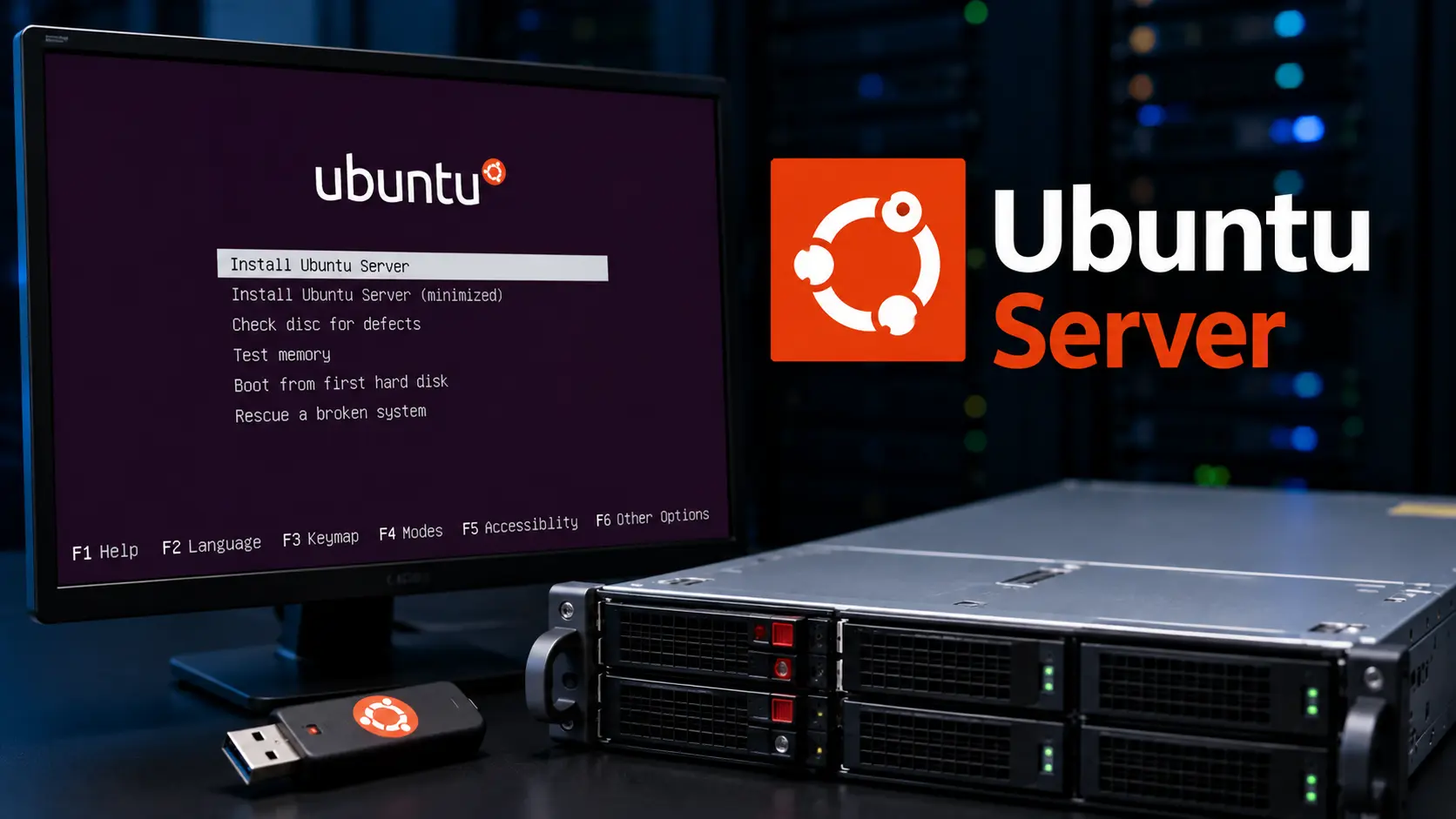
Ubuntu Server merupakan salah satu sistem operasi berbasis Linux paling populer yang digunakan untuk mengelola infrastruktur TI, pusat data, hingga lingkungan cloud. Dikembangkan oleh Canonical, versi Long Term Support (LTS) dari sistem operasi ini menawarkan stabilitas tinggi, dukungan keamanan jangka panjang selama 5 hingga 10 tahun, serta efisiensi sumber daya yang optimal karena beroperasi tanpa antarmuka grafis (GUI) secara bawaan.
Proses instalasi Ubuntu Server modern menggunakan installer Subiquity berbasis teks yang intuitif. Namun, untuk memastikan server dapat beroperasi secara optimal di lingkungan produksi, diperlukan pemahaman yang tepat mengenai tahap persiapan, skema partisi penyimpanan, konfigurasi jaringan, hingga pengamanan awal sistem pasca-instalasi.
Persiapan Sebelum Install Ubuntu Server
Persiapan yang matang meminimalkan risiko kegagalan saat proses instalasi berjalan. Terapkan langkah-langkah pra-instalasi berikut sebelum menyentuh mesin server.
Siapkan ISO Ubuntu Server
Unduh berkas citra installer (ISO) resmi versi Ubuntu Server LTS terbaru dari portal resmi Canonical (releases.ubuntu.com atau ubuntu.com/download/server). Sangat disarankan untuk selalu menggunakan versi LTS (misalnya Ubuntu Server 22.04 LTS atau 24.04 LTS) untuk server produksi.
Setelah pengunduhan selesai, verifikasi integritas berkas menggunakan checksum SHA-256 untuk memastikan file ISO tidak mengalami korupsi data selama proses pengunduhan:
sha256sum ubuntu-XX.XX.X-live-server-amd64.isoBuat Bootable USB Installer
Ubah file ISO yang telah diverifikasi menjadi media penyiapan berbasis USB flashdisk dengan kapasitas minimal 4 GB hingga 8 GB:
- Pengguna Windows: Gunakan aplikasi Rufus atau BalenaEtcher. Pada Rufus, pilih skema partisi GPT dan target sistem UEFI (non-CSM).
- Pengguna Linux/macOS: Gunakan perintah CLI
dddengan hati-hati (ganti/dev/sdXsesuai lokasi USB Anda):
sudo dd if=ubuntu-server.iso of=/dev/sdX bs=4M status=progress conv=fdatasyncBaca Juga: Cara Install Windows Server dari Awal hingga Siap Digunakan
Pastikan Server Memenuhi Kebutuhan Instalasi
Verifikasi spesifikasi perangkat keras server agar memenuhi standar minimum operasional:
- Prosesor: CPU 64-bit berkecepatan minimal 1 GHz (2 GHz multi-core disarankan untuk beban produksi).
- RAM: Minimal 1 GB (2 GB atau lebih disarankan untuk kinerja stabil).
- Penyimpanan: Minimal 20 GB ruang disk kosong (SSD/NVMe atau HDD enterprise).
- Kartu Jaringan (NIC): Minimal 1 port Ethernet RJ-45 terhubung ke jaringan lokal/internet.
Atur Boot Priority di BIOS/UEFI
Masuk ke antarmuka BIOS/UEFI server (umumnya menekan tombol F2, F10, F12, atau Delete saat booting pertama kali):
- Pastikan mode sistem disetel ke UEFI Mode (bukan Legacy BIOS/CSM).
- Nonaktifkan fitur Secure Boot jika server menggunakan driver hardware proprietary khusus (seperti kartu RAID atau NIC enterprise kuno).
- Atur urutan pemuatan (Boot Order) agar USB Drive berada pada prioritas utama (Boot Priority 1).
- Simpan perubahan konfigurasi (Save Changes and Exit).
Cara Install Ubuntu Server
Hubungkan USB bootable installer ke port USB server, lalu ikuti alur instalasi Subiquity berbasis teks berikut.
1. Boot Server dari USB Installer
Nyalakan server. Saat layar menu GRUB muncul, pilih opsi Try or Install Ubuntu Server, lalu tekan Enter. Sistem akan memuat berkas kernel Linux dan meluncurkan installer otomatis.
2. Pilih Bahasa Instalasi
Layar akan menampilkan daftar bahasa. Pilih English (Bahasa Inggris) sebagai bahasa navigasi sistem operasi. Menggunakan Bahasa Inggris sangat disarankan pada server untuk mempermudah identifikasi pesan galat (error log) saat melakukan pemeliharaan.
3. Atur Keyboard
Tentukan tata letak papan ketik. Pilih Layout: English (US) dan Variant: English (US). Jika Anda ragu, pilih opsi Identify keyboard untuk melakukan pengujian tombal otomatis. Pilih Done untuk melanjutkan.
4. Konfigurasi Network
Installer akan mendeteksi antarmuka jaringan fisik (misalnya eth0, enp3s0). Secara bawaan, installer akan mencoba mendapatkan alamat IP otomatis via DHCP. Jika jaringan Anda belum menyediakan DHCP Server, Anda dapat menekan tombol Enter pada nama interface, pilih Edit IPv4, ubah menjadi Manual, lalu masukkan konfigurasi IP statis:
- Subnet: contoh
192.168.1.0/24 - Address: contoh
192.168.1.10 - Gateway: contoh
192.168.1.1 - Name servers: contoh
8.8.8.8,1.1.1.1
Jika konfigurasi IP sudah sesuai, navigasi ke Done.
5. Atur Proxy Jika Diperlukan
Jika server berada di balik firewall atau jaringan enterprise yang mewajibkan koneksi melalui server proxy, masukkan alamat proxy dengan format http://[[user]:pass@]host:port/. Jika tidak menggunakan proxy, biarkan kolom ini kosong lalu pilih Done.
6. Pilih Mirror Ubuntu
Installer akan memverifikasi repositori cermin (Ubuntu archive mirror) terdekat untuk mengunduh paket perangkat lunak. Installer biasanya mendeteksi repositori lokal secara otomatis (misalnya http://id.archive.ubuntu.com/ubuntu/). Tekan Done.
7. Atur Storage dan Partisi
Menu ini menentukan skema ruang penyimpanan pada drive server:
- Use an entire disk: Opsi otomatis untuk mengalokasikan seluruh kapasitas disk.
- Set up this disk as an LVM group: Sangat disarankan dicentang. Logical Volume Manager (LVM) mempermudah proses ekspansi atau reduksi ukuran partisi di masa depan tanpa harus memformat ulang disk.
- Encrypt the LVM group with LUKS: Centang jika Anda membutuhkan enkripsi data tingkat tinggi untuk keamanan fisik disk.
- Custom storage layout: Pilih opsi ini jika Anda ingin mengonfigurasi skema partisi manual (seperti memisahkan partisi
/boot,/,/var, danswap).
Jika memilih skema LVM otomatis, installer akan membuatkan struktur partisi standar. Tekan Done, lalu konfirmasi dengan memilih Continue saat muncul peringatan penghapusan data disk.
8. Buat User dan Hostname
Isi formulir identitas sistem dan identitas administrator dasar:
- Your name: Nama lengkap administrator.
- Your server’s name: Nama identitas server di jaringan (hostname), contoh:
srv-web-01. - Pick a username: Nama akun pengguna non-root untuk login (contoh:
sysadmin). - Choose a password: Buat kata sandi yang kuat (kombinasi huruf besar, kecil, angka, dan simbol).
9. Pilih Instalasi OpenSSH
Centang kotak [X] Install OpenSSH server. Fitur ini wajib diaktifkan agar Anda dapat mengelola dan mengakses terminal server secara jarak jauh (remote access) melalui protokol SSH pasca-instalasi. Anda juga dapat mengimpor kunci SSH Public (SSH Key) langsung dari GitHub atau Launchpad jika ada.
10. Mulai Proses Instalasi
Layar akan menampilkan daftar opsi Featured Server Snaps (seperti Docker, Nextcloud, MicroK8s). Kosongkan seluruh opsi ini agar server terpasang secara bersih (clean installation), lalu navigasi ke Done. Installer akan mengeksekusi penyalinan berkas, pembuatan partisi, dan pengunduhan pembaruan keamanan dasar.
11. Restart Server
Tunggu hingga status di bagian atas layar berubah menjadi Installation complete!. Pilih opsi Reboot Now. Saat server mulai melakukan reboot, cabut USB flashdisk dari port server, lalu tekan Enter pada papan ketik saat diminta.
12. Login ke Ubuntu Server
Setelah proses restart selesai, layar TTY berbasis teks akan menampilkan instruksi login. Masukkan username dan password yang telah Anda daftarkan pada langkah nomor 8. Jika berhasil, antarmuka command line (CLI) Ubuntu Server siap digunakan.
Konfigurasi Ubuntu Server Setelah Instalasi
Setelah sistem operasi terpasang, lakukan serangkaian konfigurasi dasar berikut untuk mengoptimalkan kinerja dan keamanan server.
Update Package dan Sistem
Pastikan indeks repositori dan seluruh paket perangkat lunak diperbarui ke versi paling gres:
sudo apt update && sudo apt upgrade -yHapus paket bekas instalasi yang tidak lagi dibutuhkan:
sudo apt autoremove -yAtur IP Address
Ubuntu Server menggunakan utilitas Netplan untuk manajemen jaringan. Jika Anda belum mengonfigurasi IP statis saat instalasi, edit berkas konfigurasi YAML Netplan yang berada di direktori /etc/netplan/:
sudo nano /etc/netplan/01-netcfg.yamlSesuaikan strukturnya seperti contoh berikut (perhatikan penggunaan spasi/indentasi YAML):
network:
  version: 2
  renderer: networkd
  ethernets:
    enp3s0:
      dhcp4: no
      addresses:
        - 192.168.1.10/24
      routes:
        - to: default
          via: 192.168.1.1
      nameservers:
        addresses:
          - 8.8.8.8
          - 1.1.1.1
Simpan berkas (Ctrl+O, Enter, Ctrl+X), lalu terapkan konfigurasi jaringan baru:
sudo netplan applyAtur Hostname
Ubah nama identitas server jika diperlukan menggunakan utilitas hostnamectl:
sudo hostnamectl set-hostname srv-production-01Perbarui juga berkas /etc/hosts agar mengarah ke hostname baru:
sudo nano /etc/hostsTambahkan/sesuaikan baris berikut:
127.0.0.1   localhost
127.0.1.1   srv-production-01
Konfigurasi SSH
Amankan layanan OpenSSH Server untuk mencegah akses tak dikenal melalui jaringan:
Buka berkas konfigurasi SSH:
sudo nano /etc/ssh/sshd_configLakukan penyesuaian parameter keamanan berikut:
- Ubah port standar untuk mengelabuhi bot scanner (opsional):
Port 2222 - Matikan akses langsung akun root:
PermitRootLogin no - Batasi percobaan login gagal:
MaxAuthTries 3
Simpan berkas, lalu muat ulang layanan SSH:
sudo systemctl restart sshAktifkan Firewall
Ubuntu Server menyertakan utilitas firewall UFW (Uncomplicated Firewall). Aktifkan firewall dan izinkan hanya port yang diperlukan:
# Izinkan port SSH (sesuaikan jika port diubah)
sudo ufw allow 22/tcp

# Aktifkan UFW
sudo ufw enable

# Periksa status firewall
sudo ufw status verbose
Pengujian Setelah Instalasi
Lakukan verifikasi komprehensif untuk memastikan seluruh komponen sistem beroperasi sebagaimana mestinya.
Cek Storage
Periksa alokasi partisi ruang disk dan status LVM:
df -h
lsblk
Cek RAM dan CPU
Periksa penggunaan memori utama dan informasi arsitektur prosesor:
free -h
lscpu
Cek Koneksi Internet
Uji ketersediaan jaringan lokal dan resolusi DNS internet:
ping -c 4 192.168.1.1
ping -c 4 ubuntu.com
Uji Remote Access melalui SSH
Buka aplikasi terminal/PuTTY pada komputer klien terpisah yang terhubung ke jaringan lokal, lalu uji koneksi remote SSH:
ssh sysadmin@192.168.1.10Troubleshooting Instalasi Ubuntu Server
Berikut adalah solusi untuk kendala yang sering dijumpai saat penggelaran Ubuntu Server.
Server Tidak Bisa Boot dari USB
- Penyebab: Format partisi USB tidak sesuai dengan mode BIOS/UEFI, atau fitur Secure Boot aktif.
- Solusi: Buat ulang USB bootable menggunakan Rufus dengan skema partisi GPT (UEFI). Masuk ke BIOS/UEFI server dan matikan fitur Secure Boot serta pastikan Legacy Support/CSM berada dalam posisi Disabled.
Hard Disk Tidak Terdeteksi
- Penyebab: Mode kontroler SATA di BIOS disetel ke RAID/RST Mode (Intel VROC/RST) yang tidak didukung kernel Linux native.
- Solusi: Masuk ke BIOS/UEFI, ubah konfigurasi mode SATA dari RAID/RST menjadi AHCI Mode. Jika menggunakan Hardware RAID Controller fisik (seperti Dell PERC atau HPE Smart Array), pastikan Virtual Disk sudah diinisialisasi melalui BIOS RAID sebelum instalasi OS dimulai.
Network Tidak Terdeteksi
- Penyebab: Driver kartu jaringan (NIC) belum terpasang atau berkas konfigurasi Netplan salah penulisan (syntax error).
- Solusi: Jalankan perintah
lspci | grep -i netatauip linkuntuk memverifikasi apakah perangkat fisik NIC dikenali oleh Linux. Jika menggunakan Netplan, pastikan penulisan struktur berkas YAML menggunakan spasi (bukan Tab) dan memiliki jumlah indentasi yang sejajar.
Gagal Terhubung melalui SSH
- Penyebab: Layanan SSH belum berjalan, terhalang aturan firewall UFW, atau port yang diakses salah.
- Solusi: Periksa status SSH di terminal lokal server dengan
sudo systemctl status ssh. Pastikan port SSH telah diizinkan pada UFW dengan perintahsudo ufw allow ssh(atau port kustom Anda), serta pastikan IP komputer klien berada dalam subnet jaringan yang sama dengan server.