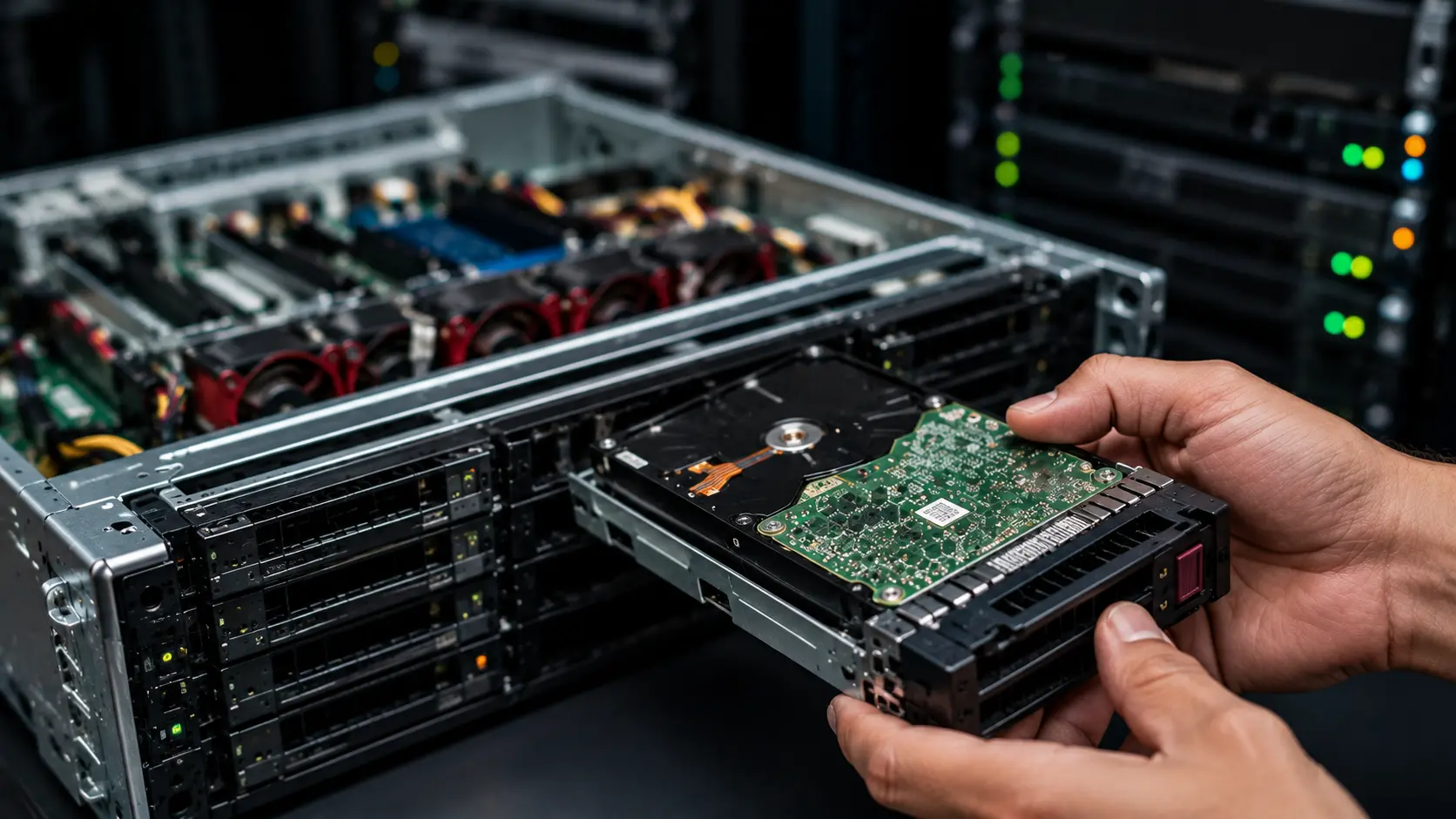
Kerusakan pada hard disk server merupakan salah satu tantangan teknis paling kritis yang kerap dihadapi oleh pengelola infrastruktur IT. Pusat data maupun ruang server perusahaan bergantung sepenuhnya pada keandalan media penyimpanan untuk menjaga keberlangsungan operasional bisnis. Saat sebuah hard disk mengalami gangguan, kestabilan aplikasi, kecepatan akses database, serta keamanan data dapat terancam secara langsung. Pemahaman dasar mengenai manajemen penyimpanan menjadi keahlian wajib bagi pemula yang baru terjun ke dunia administrasi server.
Prosedur penanganan kerusakan penyimpan server membutuhkan pendekatan sistematis dan hati-hati. Pemula sering kali merasa panik saat menghadapi peringatan sistem atau indikator eror pada panel kontrol hardware. Melalui panduan ini, Anda akan mempelajari seluruh tahapan pemulihan secara berurutan, mulai dari mengenali gejalanya, menganalisis akar penyebabnya, mengeksekusi langkah perbaikan secara aman, hingga menerapkan strategi pencegahan jangka panjang.
Tanda-Tanda Hard Disk Server Rusak
Mengidentifikasi indikasi kegagalan media penyimpanan sejak dini merupakan langkah krusial untuk mencegah kehilangan data secara permanen. Hard disk server yang mulai mengalami degradasi fungsi akan memberikan beberapa sinyal peringatan awal yang bisa diamati.
Server Berjalan Sangat Lambat
Penurunan performa sistem secara drastis kerap menjadi gejala awal terjadinya masalah hardware. Proses pembacaan dan penulisan berkas yang biasanya selesai dalam hitungan detik dapat membengkak menjadi sangat lama. Hal ini terjadi karena controller hard disk terus-menerus mencoba membaca ulang sektor data yang mengalami kegagalan pembacaan (retries). Beban kerja CPU dan tingkat I/O Wait pada sistem operasi akan meningkat tinggi, sehingga respon aplikasi terasa sangat lamban bagi pengguna.
Hard Disk Tidak Terdeteksi
Kondisi di mana media penyimpanan menghilang sepenuhnya dari sistem operasi atau BIOS menandakan adanya gangguan serius. Sistem tidak lagi mampu mengenali keberadaan drive pada bus SATA, SAS, atau NVMe. Masalah ini bisa disebabkan oleh kegagalan komponen mekanis internal, papan sirkuit (PCB) yang terbakar, atau koneksi bus yang terputus total. Pada konfigurasi non-RAID, kondisi ini langsung menyebabkan hilangnya akses terhadap volume penyimpanan terkait.
Muncul Bad Sector
Bad sector merupakan area tertentu pada piringan magnetik hard disk yang mengalami kerusakan fisik atau struktur logika sehingga tidak lagi dapat menyimpan data. Keberadaan bad sector yang terus bertambah dari waktu ke waktu memicu eror saat sistem mencoba mengakses berkas tertentu. Berkas yang tersimpan pada area tersebut dapat menjadi korup dan tidak bisa dibuka kembali. Laporan pemeriksaan sistem operasi biasanya akan menampilkan pesan kegagalan input/output (I/O Error) secara terus-menerus.
RAID Berstatus Degraded atau Failed
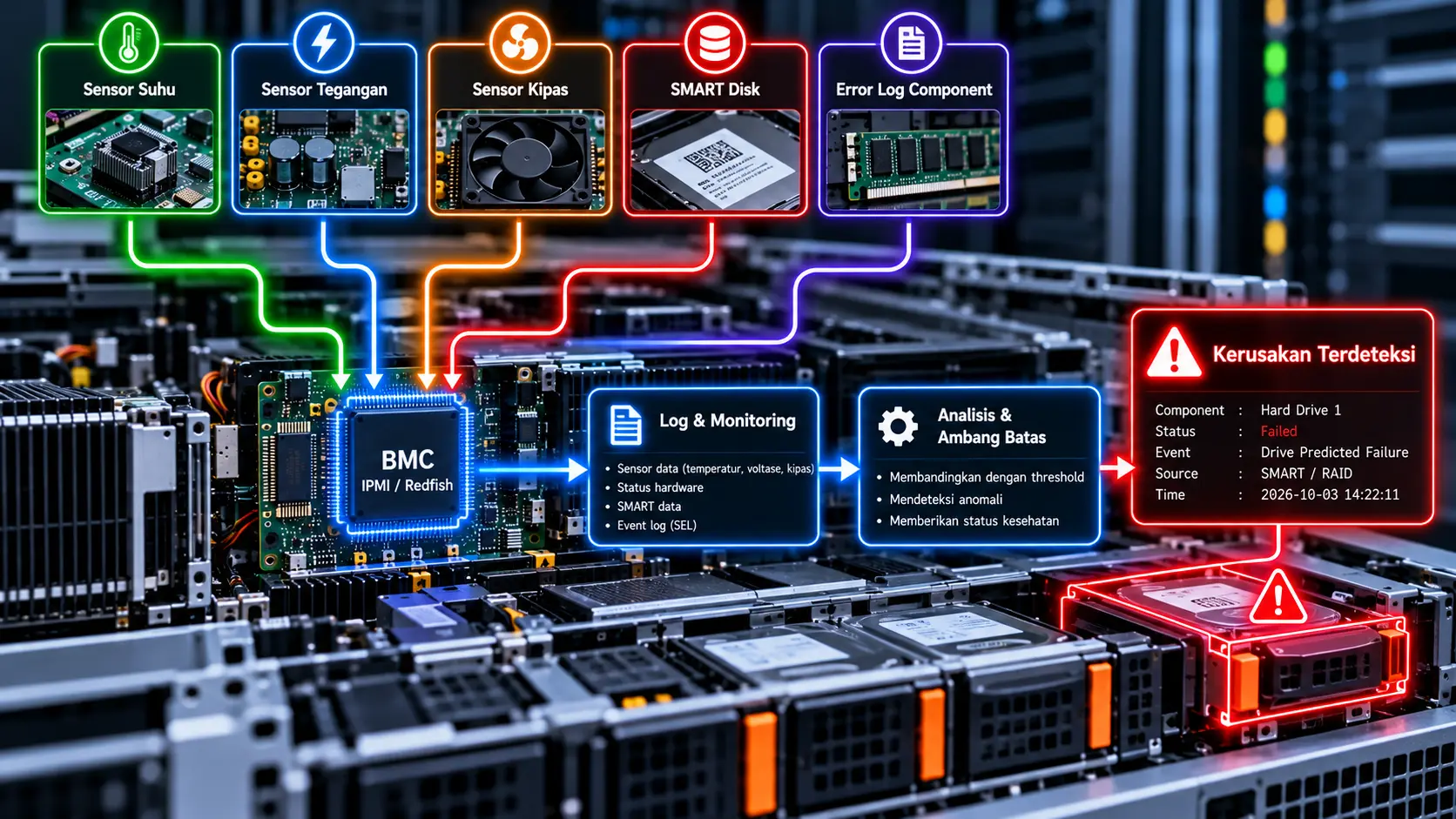
Sistem array disk yang mengimplementasikan metode redundansi akan memberikan peringatan visual maupun log ketika salah satu anggota drive mengalami masalah. Status Degraded menandakan bahwa satu atau lebih hard disk dalam array telah lepas dari grup akibat kerusakan, namun data masih dapat diakses berkat informasi paritas. Status Failed mengindikasikan bahwa jumlah drive yang rusak telah melampaui batas toleransi RAID, sehingga seluruh volume penyimpanan runtuh dan tidak bisa diakses lagi.
Server Gagal Boot
Ketidakmampuan server untuk masuk ke dalam sistem operasi merupakan puncak dari masalah kerusakan drive utama. Saat drive yang memuat bootloader atau partisi sistem mengalami kegagalan fungsi, server akan menampilkan pesan eror seperti “No Bootable Device Found” atau terjebak dalam siklus perulangan restart (bootloop). Kondisi ini memerlukan penanganan langsung di lokasi tempat server berada untuk mengganti media boot yang bermasalah.
Penyebab Hard Disk Server Rusak
Memahami akar penyebab kerusakan membantu administrator dalam merancang lingkungan operasional yang lebih aman serta meminimalkan risiko kegagalan di masa mendatang.
Usia Hard Disk
Setiap media penyimpanan memiliki batas masa pakai operasional yang diukur berdasarkan jam kerja continuous (Mean Time Between Failures / MTBF). Hard disk server yang beroperasi nonstop selama 24 jam sehari dan 7 hari seminggu mengalami keausan mekanis alami pada komponen bearing, motor pemutar piringan, serta head pembaca. Setelah melewati masa pakai ideal sekitar tiga hingga lima tahun, probabilitas terjadinya kegagalan hardware akan meningkat pesat.
Overheat
Suhu operasional yang berlebihan merupakan musuh utama bagi perangkat elektronik presisi tinggi. Penumpukan debu pada heatsink, pendingin server yang mati, atau tata kelola aliran udara ruang server yang buruk menyebabkan suhu internal hard disk melonjak di atas batas aman. Panas berlebih memicu pemuaian komponen mekanis serta mempercepat degradasi komponen elektronik, yang pada akhirnya memicu bad sector atau kerusakan permanent pada head pembaca.
Mati Listrik Mendadak
Terputusnya suplai daya listrik secara tiba-tiba tanpa prosedur pemadaman yang benar sangat berbahaya bagi keutuhan hard disk. Saat arus listrik terputus mendadak, head pembaca yang sedang melayang di atas piringan magnetik berkecepatan tinggi dapat mendadak jatuh dan menggores permukaan piringan (head crash). Selain kerusakan fisik, pemadaman mendadak kerap mengakibatkan kerusakannya struktur sistem berkas karena proses penulisan data terhenti di tengah jalan.
Kerusakan Fisik
Guncangan, getaran berlebih, atau benturan fisik saat proses instalasi dan pemeliharaan dapat merusak mekanisme internal drive yang sangat sensitif. Server yang diletakkan pada rak tanpa peredam getaran yang memadai juga dapat mengalami keausan dini akibat akumulasi getaran dari kipas pendingin atau server di sekitarnya. Kerusakan fisik ini sering kali berujung pada munculnya suara ketukan berulang (clicking sound) yang menandakan head pembaca kehilangan kalkulasi posisi.
Kegagalan RAID
Meskipun RAID dirancang untuk menyediakan redundansi data, kegagalan pada kontroler RAID itu sendiri dapat merusak seluruh susunan disk. Masalah firmware pada kartu RAID, korupsi metadata array, atau penggunaan kombinasi drive yang tidak kompatibel dapat menyebabkan kontroler menandai hard disk yang sehat sebagai perangkat rusak secara keliru. Situasi ini memicu kebingungan pada sistem dan berisiko merusak struktur paritas data.
Baca Juga: 10 Cara Mengatasi Server Bunyi Beep Saat Dinyalakan
Cara Mengatasi Hard Disk Server Rusak
Prosedur pemulihan hard disk server yang bermasalah membutuhkan langkah-langkah yang terstruktur dan aman. Ikuti sepuluh tahapan berikut untuk mengembalikan operasional server ke kondisi normal.
1. Identifikasi Hard Disk yang Bermasalah
Langkah awal yang sangat krusial adalah memastikan drive mana yang benar-benar mengalami kerusakan sebelum melakukan tindakan fisik. Kesalahan dalam mencabut drive yang masih sehat dapat berakibat fatal, yaitu kehancuran total pada susunan RAID yang sedang dalam kondisi rentan. Periksa nomor bay, slot fisik, serta nomor seri (Serial Number) drive yang tertera pada konsol manajemen sistem operasi atau laporan perangkat keras.
2. Periksa Status LED Hard Disk
Amatilah panel depan caddy hard disk pada cangkang server secara langsung. Kebanyakan server enterprise dilengkapi dengan indikator LED untuk membantu teknisi mendiagnosis kondisi fisik drive secara cepat:
Hijau Solid: Hard disk beroperasi secara normal dan terhubung ke sistem.
Hijau Kedip: Terdapat aktivitas pembacaan atau penulisan data pada drive.
Amber / Oranye Kedip: Terdeteksi adanya prediksi kegagalan drive (SMART predictive failure).
Amber / Oranye Solid: Hard disk mengalami kerusakan fatal atau terlepas dari array.
Mati Total: Arus listrik tidak masuk atau drive benar-benar mati total.
3. Cek Kondisi Hard Disk Melalui RAID Controller
Gunakan utilitas manajemen RAID bawaan server untuk mendapatkan informasi diagnostik yang akurat dan detail mengenai kesehatan perangkat keras.
Dell PERC (PowerEdge RAID Controller)
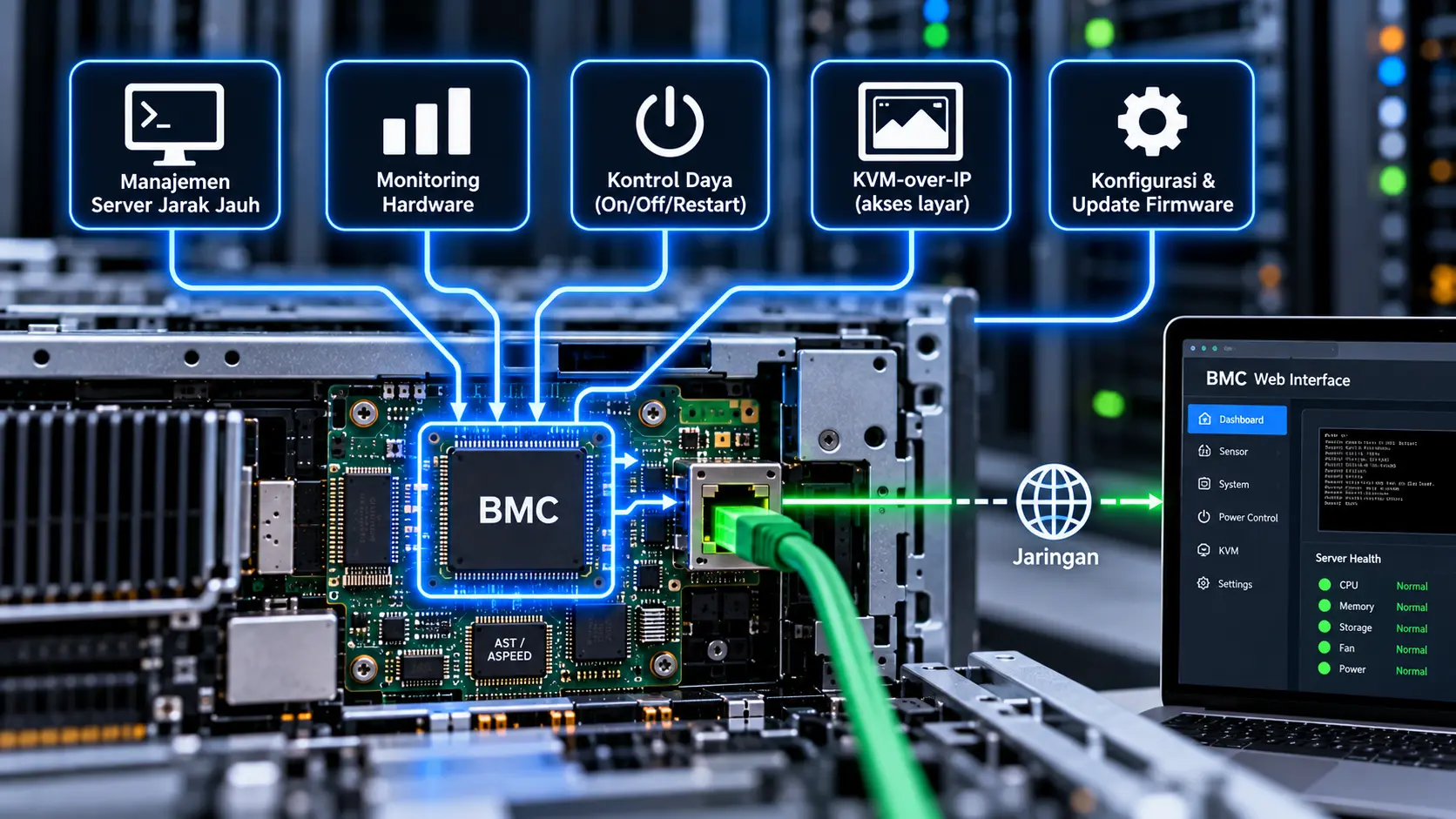
Akses menu konfigurasi Dell PERC dengan menekan tombol F2 atau Ctrl+R saat booting, atau melalui interface web iDRAC. Periksa status pada tab Physical Disk Management. Apabila status menunjukkan Foreign, Failed, atau Predictive Failure, tandai slot tersebut untuk tindakan penggantian.
HPE Smart Array
Gunakan utilitas HPE Smart Storage Administrator (SSA) yang dapat diakses melalui Intelligent Provisioning atau iLO. Periksa laporan kondisi pada bilah navigasi kiri. Sistem HPE akan memberikan kode status yang jelas serta rekomendasi tindakan jika sebuah drive memerlukan penggantian segera.
Lenovo RAID Controller
Akses LSI MegaRAID Storage Manager atau Lenovo XClarity Controller (XCC). Masuk ke bagian Storage untuk melihat kondisi seluruh Physical Drive. Amati parameter kesehatan seperti kecocokan firmware dan laporan eror media.
4. Lakukan Backup Data Jika Hard Disk Masih Bisa Diakses
Prosedur pencadangan data wajib dilakukan sesegera mungkin jika server masih dapat diakses dan sistem berkas masih merespons. Fokuskan proses backup pada berkas konfigurasi penting, basis data utama, serta dokumen kritikal bisnis. Jangan melakukan proses pencadangan penuh yang terlalu berat jika drive sudah menunjukkan sinyal kerusakan parah, karena beban pembacaan yang masif dapat mempercepat kerusakan total sebelum data penting selesai disalin.
5. Jalankan Diagnostik Hard Disk
Pengujian mendalam diperlukan untuk memastikan apakah masalah disebabkan oleh eror perangkat lunak sementara atau kerusakan fisik permanen.
SMART (Self-Monitoring, Analysis and Reporting Technology)
Jalankan perintah pengujian SMART melalui terminal sistem operasi menggunakan utilitas smartctl. Perhatikan parameter kunci seperti Reallocated Sectors Count, Current Pending Sector Count, dan Offline Uncorrectable. Nilai angka yang melampaui batas ambang menandakan drive harus segera diganti.
Dell ePSA (enhanced Pre-boot System Assessment)
Tekan tombol F11 atau F12 saat boot pada server Dell untuk masuk ke menu diagnostik ePSA. Utilitas ini akan melakukan pengujian komprehensif terhadap seluruh sektor hard disk dan memberikan kode eror spesifik jika ditemukan kerusakan fisik pada komponen.
HPE Insight Diagnostics
Gunakan fitur diagnostik bawaan HPE untuk melakukan tes pembacaan komprehensif. Tool ini mampu mendeteksi potensi kegagalan mekanis, gangguan pengontrol, serta masalah kabel konektor dengan tingkat akurasi yang tinggi.
6. Ganti Hard Disk yang Rusak
Prosedur penggantian fisik hard disk harus disesuaikan dengan spesifikasi server yang digunakan:
Sistem Hot-Swap: Apabila server mendukung fitur hot-swap dan menggunakan RAID terproteksi (seperti RAID 1, 5, atau 6), penggantian dapat dilakukan secara langsung dalam kondisi server tetap menyala. Lepaskan pengunci caddy, tarik drive yang rusak perlahan, pindahkan caddy ke drive baru, lalu masukkan kembali ke dalam slot hingga terkunci sempurna.
Sistem Non Hot-Swap: Apabila server tidak mendukung hot-swap, lakukan prosedur pemadaman sistem (graceful shutdown) terlebih dahulu. Matikan arus listrik utama, pasang gelang antistatis, lalu ganti drive yang rusak dengan unit pengganti yang baru.
7. Lakukan Rebuild RAID
Proses rekonstruksi data (rebuild) sangat penting untuk mengembalikan fungsi redundansi array ke kondisi prima. Pada banyak sistem RAID modern, proses rebuild akan berjalan secara otomatis begitu drive pengganti berkapasitas sama atau lebih besar terdeteksi di slot yang sama. Apabila proses tidak berjalan otomatis, masuklah ke dalam utilitas RAID Controller (seperti Dell PERC atau HPE SSA) lalu pilih opsi Rebuild atau tetapkan drive baru tersebut sebagai Global/Dedicated Hot Spare.
8. Verifikasi Status RAID Setelah Rebuild
Pantau proses pembangunan ulang paritas data hingga selesai 100%. Durasi rebuild sangat bervariasi bergantung pada kapasitas drive dan beban I/O server, berkisar dari beberapa jam hingga seharian penuh. Pastikan status susunan RAID pada panel kontrol telah berubah dari Degraded kembali menjadi Optimal atau Healthy.
9. Uji Booting dan Performa Server
Lakukan pengujian operasional setelah proses pemulihan struktur data selesai sepenuhnya. Uji proses booting sistem operasi untuk memastikan tidak ada berkas boot yang hilang. Jalankan pengujian beban kerja ringan hingga sedang, lalu amati respon waktu pembacaan file untuk memastikan performa I/O telah kembali normal tanpa ada hambatan latency.
10. Pantau Log Error Setelah Perbaikan
Pemeriksaan berkala terhadap catatan peristiwa sistem wajib dilakukan selama beberapa hari setelah penggantian perangkat keras. Periksa log sistem operasi (seperti dmesg atau /var/log/syslog pada Linux, serta Event Viewer pada Windows) dan log manajemen out-of-band (iDRAC/iLO). Pastikan tidak ada lagi pesan peringatan I/O error atau masalah komunikasi bus yang terikat dengan kontroler penyimpanan.
Cara Mencegah Hard Disk Server Cepat Rusak
Upaya pencegahan yang terencana jauh lebih murah dan aman dibandingkan prosedur pemulihan darurat akibat kerusakan fatal.
Gunakan Hard Disk Enterprise
Penggunaan drive kelas konsumen (desktop/laptop) pada lingkungan server merupakan kesalahan fatal yang sering dilakukan pemula. Hard disk kelas enterprise dirancang khusus untuk menangani beban kerja tinggi secara continuous 24/7. Drive enterprise dilengkapi dengan sensor getaran rotasi (Rotational Vibration sensors), komponen mekanis yang lebih kokoh, serta garansi operasional yang jauh lebih panjang.
Rutin Monitoring SMART
Pengawasan kondisi kesehatan media penyimpanan harus diintegrasikan ke dalam sistem pemantauan terpusat seperti Zabbix, Nagios, atau Prometheus. Konfigurasikan notifikasi otomatis melalui email atau pesan singkat apabila parameter kesehatan SMART menunjukkan tren penurunan, sehingga tindakan preventif dapat diambil sebelum drive benar-benar mati.
Jaga Suhu Server Tetap Stabil
Pastikan ruang penyimpanan server (data center) memiliki sistem pendingin udara presisi (CRAC) yang mampu menjaga suhu ruangan secara stabil di kisaran 18°C hingga 22°C. Lakukan pembersihan rutin terhadap filter debu pada sasis server agar sirkulasi udara di dalam casing tidak terhambat.
Gunakan UPS
Pemasangan Uninterruptible Power Supply (UPS) dengan fitur Automatic Voltage Regulator (AVR) sangat mutlak diperlukan. UPS menyuplai daya cadangan saat listrik utama padam, memberikan waktu yang cukup bagi sistem untuk melakukan prosedur shutdown otomatis secara aman, serta melindungi komponen elektronik server dari lonjakan voltase listrik.
Lakukan Backup Berkala
Menerapkan strategi pencadangan data dengan rumus 3-2-1 merupakan standar emas perlindungan data. Buatlah minimal tiga salinan data, simpan pada dua jenis media penyimpanan yang berbeda, dan tempatkan satu salinan di lokasi fisik terpisah (offsite/cloud). Pencadangan teratur menjamin keselamatan data bisnis Anda terlepas dari seberapa parah kerusakan fisik yang terjadi pada server.