Infrastruktur server merupakan pusat operasional teknologi informasi yang menopang seluruh aktivitas digital organisasi, mulai dari pemrosesan transaksi basis data, pengelolaan mesin virtual, hingga penyediaan layanan aplikasi web tanpa henti selama 24 jam sehari dan 7 hari seminggu.
Mengingat peran vitalnya tersebut, kegagalan tak terduga pada satu komponen perangkat keras (hardware) dapat memicu waktu henti (downtime) yang melumpuhkan produktivitas bisnis serta menimbulkan kerugian finansial yang signifikan.
Melakukan pemeriksaan dan audit kondisi kesehatan server secara berkala merupakan langkah preventif wajib bagi setiap administrator sistem dan insinyur jaringan. Pengecekan tidak hanya terbatas pada apakah server dapat menyala atau tidak, melainkan mencakup inspeksi berlapis dari tingkat fisik, firmware BIOS/UEFI, modul manajemen jarak jauh (out-of-band management), hingga metrik kinerja di dalam sistem operasi. Panduan komprehensif ini mengulas alur pemeriksaan kondisi server secara terstruktur agar Anda dapat mendeteksi potensi anomali sebelum berkembang menjadi kerusakan fatal.
Cara Mengecek Kondisi Server
Pengecekan menyeluruh terhadap server mencakup sepuluh parameter utama yang menentukan kesiapan dan integritas operasional perangkat keras.
1. Cek Kondisi Fisik Server
Inspeksi visual eksternal memberikan gambaran awal mengenai perlakuan lingkungan terhadap server:
- Kondisi Sasis: Periksa apakah bodi sasis server mengalami penyok, karat, atau melengkung (chassis flexing).
- Indikator LED Sasis: Amati lampu indikator status sistem di panel depan sasis (seperti LED huruf “i” pada Dell atau LED Health Indicator pada HPE). Lampu menyala biru atau hijau stabil menandakan kondisi normal, sedangkan lampu berkedip oranye (amber) atau merah menandakan adanya peringatan galat perangkat keras.
- Kebersihan dari Debu: Periksa saluran ventilasi front bezel dan bagian dalam sasis. Penumpukan debu tebal dapat menyumbat aliran udara, memicu panas berlebih (overheating), serta menyebabkan korsleting mikro pada jalur PCB.
2. Cek Status Power Supply
Unit catu daya (Power Supply Unit / PSU) memasok arus listrik bertegangan rendah yang stabil ke seluruh komponen:
- Indikator LED PSU: Periksa bagian belakang setiap modul PSU. LED hijau stabil menunjukkan pasokan daya normal, sedangkan LED mati atau berwarna amber menandakan modul kehilangan daya atau mengalami kerusakan sirkuit internal.
- Uji Redundansi (1+1 Redundant): Pada server bersistem redundant power, pastikan kedua modul PSU aktif dan terhubung ke sumber daya terpisah (UPS 1 dan UPS 2). Sistem harus tetap beroperasi stabil saat salah satu kabel daya dicabut secara sengaja untuk pengujian.
3. Cek Kondisi Fan dan Suhu
Sistem pendingin server mengandalkan modul kipas berkecepatan tinggi (cooling fan module):
- Keseimbangan Putaran Kipas: Dengarkan suara putaran kipas. Suara desingan angin kencang adalah wajar, namun bunyi derit logam atau getaran berlebih mengindikasikan ausnya bantalan poros kipas (bearing failure).
- Sensor Termal: Pastikan udara buangan di bagian belakang sasis tidak terlampau panas secara tidak wajar dan aliran udara tidak terhalang oleh tumpukan kabel yang tidak rapi.
4. Cek Kondisi Processor
Unit pemroses sentral (CPU) merupakan otak komputasi server:
- Thermal Throttling: Amati apakah prosesor mengalami penurunan frekuensi kerja secara mendadak saat diberi beban kerja. Hal ini biasanya dipicu oleh pasta termal (thermal paste) yang telah mengering atau penempelan heatsink yang kurang rapat.
- Keseimbangan Soket: Pada server dengan prosesor ganda (dual-socket), pastikan kedua CPU terdeteksi dengan jumlah core, thread, dan alokasi cache yang seimbang.
5. Cek Kondisi RAM
Memori utama server menggunakan modul berfitur Error-Correcting Code (ECC):
- Pendeteksian Kapasitas: Pastikan total kapasitas memori yang terpasang di seluruh slot DIMM terbaca secara penuh sesuai spesifikasi fisik.
- Pemeriksaan Correctable Error: Periksa apakah ada modul RAM yang sering mencatat galat koreksi bit (Correctable Error Threshold). Jika satu modul mencatat ribuan correctable errors, modul tersebut berada di ambang kerusakan permanen dan harus segera diganti.
6. Cek Kondisi Harddisk atau SSD
Media penyimpanan merupakan komponen yang memiliki risiko keausan mekanis dan sel memori paling tinggi:
- Indikator LED Drive Bay: Seluruh drive yang terpasang pada drive caddy di bagian depan sasis harus menunjukkan lampu aktivitas hijau stabil tanpa ada lampu peringatan amber/merah.
- Parameter S.M.A.R.T.: Periksa parameter Self-Monitoring, Analysis, and Reporting Technology (S.M.A.R.T.). Pastikan nilai Reallocated Sector Count bernilai 0 pada HDD mekanis, dan periksa sisa persentase umur pakai (Wear-out Indicator / TBW) pada SSD enterprise.
7. Cek Status RAID
Pengontrol RAID fisik (Hardware RAID Controller) bertugas menjaga redundansi volume penyimpanan:
- Status Volume Logis: Pastikan status seluruh Virtual Disk berada dalam kondisi Optimal atau Online.
- Kondisi Degraded / Failed: Waspadai jika status larik berubah menjadi Degraded. Hal ini menandakan ada salah satu drive fisik yang putus atau rusak dan membutuhkan penggantian segera sebelum drive berikutnya mengalami kegagalan susulan.
- Kesehatan Baterai Cache (BBU / FBWC): Pastikan unit baterai cadangan pengontrol RAID berstatus Healthy. Jika baterai rusak, pengontrol akan mematikan fitur Write-Back Cache yang menyebabkan performa penulisan storage anjlok drastis.
8. Cek Network dan Port
Antarmuka jaringan (Network Interface Card / NIC) menghubungkan server ke infrastruktur LAN dan WAN:
- Link & Activity LED: Periksa lampu port RJ-45 atau SFP+ di bagian belakang server. Lampu link harus menyala solid sesuai kecepatan koneksi (1 Gbps / 10 Gbps / 25 Gbps), dan lampu aktivitas harus berkedip seiring adanya transmisi data.
- Packet Loss & Dropped Packets: Pastikan tidak ada lonjakan paket data yang hilang (packet drops) atau kesalahan CRC (CRC Errors) yang dipicu oleh kerusakan fisik kabel patch atau konektor port yang kotor.
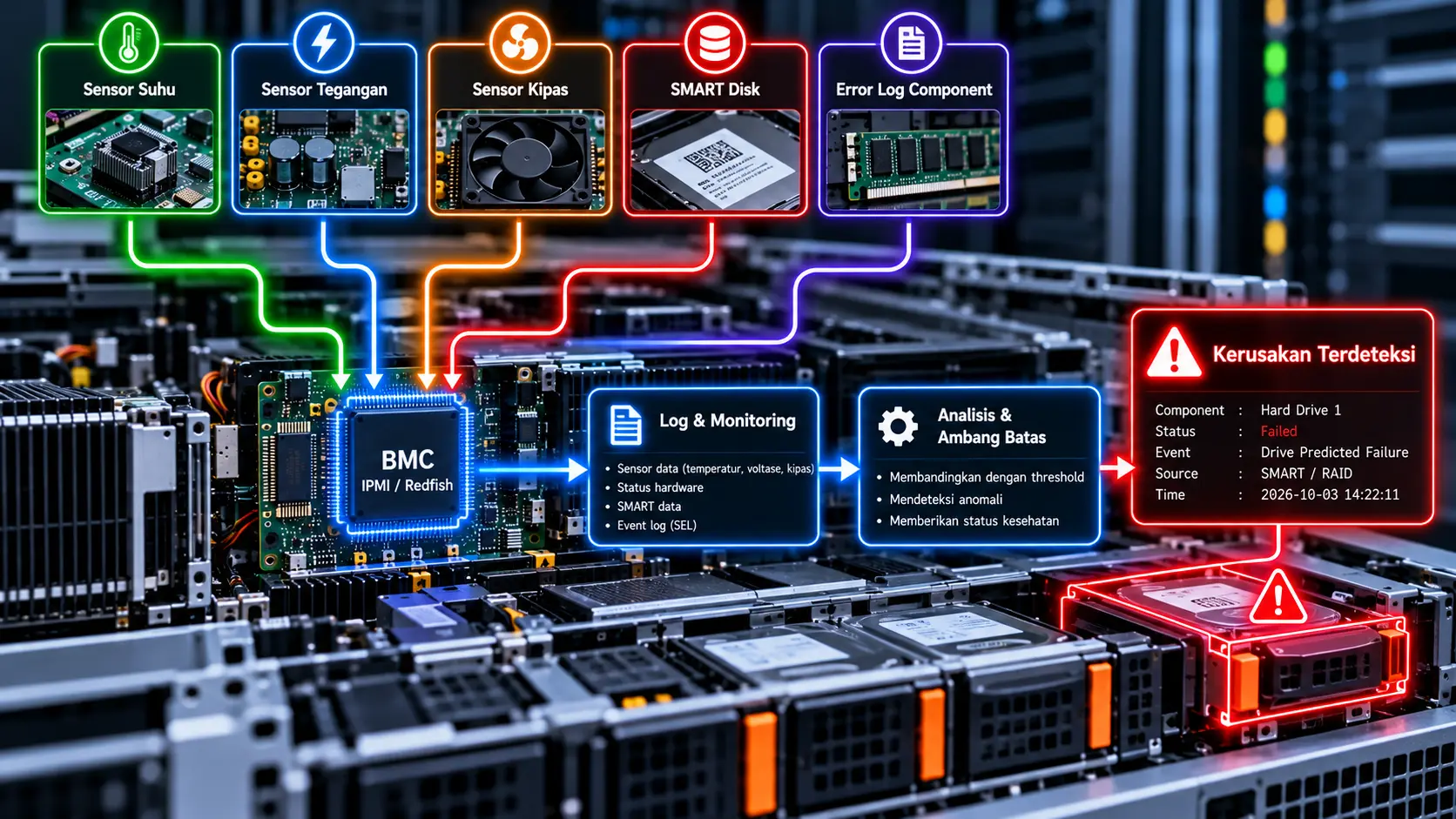
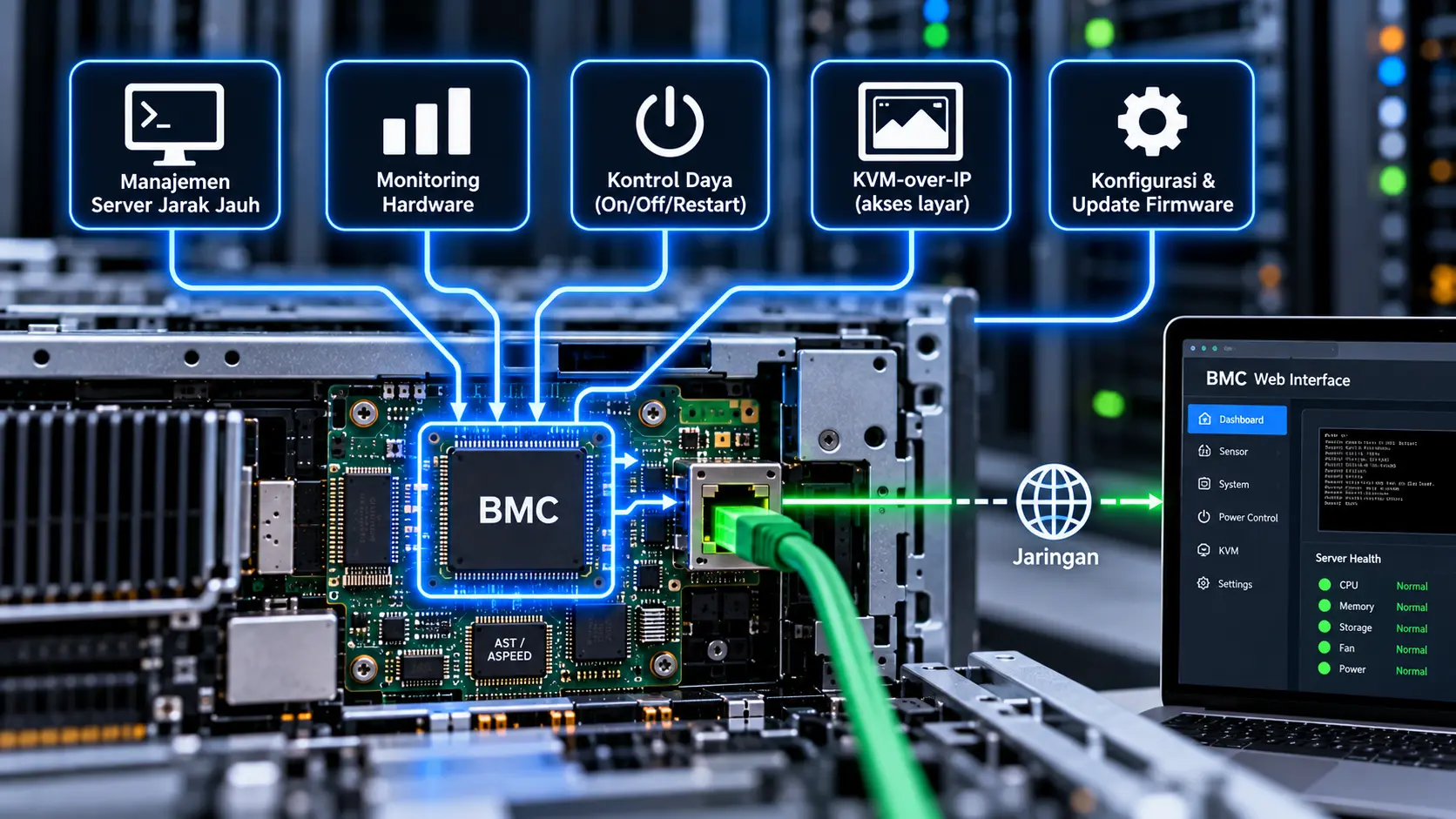
9. Cek Health melalui iDRAC atau iLO
Modul manajemen jarak jauh (out-of-band management) seperti Dell iDRAC, HPE iLO, atau Lenovo XClarity merupakan alat paling akurat untuk mengaudit kesehatan perangkat keras secara terpusat:
- Buka peramban web dan masuk ke antarmuka iDRAC/iLO.
- Tinjau menu System Health Dashboard. Modul ini menyajikan ringkasan visual status kesehatan seluruh subsistem (Power, Thermal, Processors, Memory, Storage, dan Fans).
- Pastikan seluruh ikon subsistem bertanda centang hijau (Healthy / OK).
10. Cek Log Error Server
Log perangkat keras menyimpan catatan historis seluruh anomali sistem:
- Buka menu System Event Log (SEL) atau Lifecycle Log pada iDRAC/iLO.
- Analisis apakah terdapat catatan peringatan (Warning) atau galat kritis (Critical Errors) terkait fluktuasi voltase, lonjakan suhu sesaat, atau kegagalan inisialisasi PCIe bus.
- Bersihkan log lama setelah masalah terselesaikan agar pemantauan di masa depan tetap akurat.
Cara Mengecek Kondisi Server melalui BIOS
Pemeriksaan melalui antarmuka firmware BIOS/UEFI sangat berguna saat melakukan audit perangkat keras pada server yang belum terpasang sistem operasi atau saat proses komisioning awal.
+-------------------------------------------------------------------------+
|                  ALUR AUDIT SERVER MELALUI BIOS/UEFI                    |
+-------------------------------------------------------------------------+
|  1. Masuk ke Setup (Tekan F2/Del saat POST)                             |
|       │                                                                 |
|       ▼                                                                 |
|  2. Periksa Ringkasan Hardware (Model, Service Tag, Versi BIOS)         |
|       │                                                                 |
|       ▼                                                                 |
|  3. Validasi Status CPU & RAM (Frekuensi, Kapasitas, Channel Memory)    |
|       │                                                                 |
|       ▼                                                                 |
|  4. Cek Pengontrol Storage (Konfigurasi RAID, Urutan Boot Device)       |
|       │                                                                 |
|       ▼                                                                 |
|  5. Jalankan Diagnostik Bawaan (Dell ePSA / HPE Insight Diagnostics)    |
+-------------------------------------------------------------------------+
1. Masuk ke BIOS atau System Setup
Nyalakan atau muat ulang server. Saat layar POST awal muncul dengan logo pabrikan, tekan tombol fungsi untuk masuk ke menu pengaturan:
- Server Dell: Tekan tombol F2 untuk masuk ke System Setup, atau F10 untuk Lifecycle Controller.
- Server HPE: Tekan tombol F9 untuk masuk ke System Utilities / UEFI BIOS.
- Server Lenovo / IBM: Tekan tombol F1 untuk masuk ke System Configuration and Boot Management.
2. Periksa Hardware yang Terdeteksi
Di dalam menu utama System Setup, buka tab informasi sistem (System Information):
- Verifikasi model sasis, nomor seri (Service Tag / Serial Number), serta versi firmware BIOS/UEFI yang terpasang.
- Pastikan seluruh kartu ekspansi PCIe (seperti kartu jaringan tambahan, kartu HBA, atau GPU akselerator) terdeteksi secara valid pada daftar slot PCIe tanpa status Unknown Device.
3. Cek Status Memory dan Processor
Buka menu Processor Settings dan Memory Settings:
- Informasi CPU: Pastikan seluruh soket prosesor teridentifikasi dengan benar, fitur virtualisasi (Intel VT-x / AMD-V) berada dalam posisi Enabled, dan nilai kecepatan clock sesuai dengan spesifikasi pabrikan.
- Informasi Memori: Periksa apakah seluruh saluran memori (Memory Channels) berjalan dalam konfigurasi optimal. Pastikan tidak ada modul DIMM yang dinonaktifkan secara otomatis oleh BIOS (Disabled DIMM) akibat kegagalan uji kelistrikan saat POST.
4. Cek Storage dan Boot Device
Buka menu Device Settings untuk mengakses kartu pengontrol RAID atau menu SATA/NVMe Settings:
- Pastikan pengontrol RAID fisik terdeteksi dan seluruh volume logis berada dalam status fungsional.
- Buka menu Boot Settings > Boot Sequence dan pastikan urutan prioritas pemuatan mengarah ke volume penyimpanan sistem operasi yang benar dalam mode UEFI.
Baca Juga: Apa Itu Xeon? Pengertian, Fungsi, Jenis, dan Kelebihannya
Cara Mengecek Kondisi Server melalui Sistem Operasi
Ketika server sedang aktif melayani beban kerja di lingkungan produksi (live production), pemantauan kesehatan harus dilakukan langsung dari dalam sistem operasi tanpa menghentikan ketersediaan layanan.
1. Cek Penggunaan CPU
Pemantauan CPU bertujuan mengidentifikasi kemacetan komputasi dan proses yang membebani sistem secara tidak wajar:
- Pada Linux Server: Gunakan utilitas baris perintah interaktif seperti
top,htop, atauglances.# Memeriksa utilisasi CPU dan antrean beban kerja htop uptimePerhatikan nilai Load Average. Jika nilai load average secara konsisten melampaui jumlah total core fisik CPU, server mengalami kelebihan beban komputasi.
- Pada Windows Server: Buka aplikasi Task Manager pada tab Performance > CPU, atau gunakan Resource Monitor dan Performance Monitor (perfmon) untuk memantau metrik % Processor Time dan antrean instruksi prosesor (Processor Queue Length).
2. Cek Penggunaan RAM
Penggunaan memori yang berlebihan dapat memicu swapping yang memperlambat performa sistem:
- Pada Linux Server: Jalankan perintah
free -hatauvmstat 1:free -hPastikan kolom ketersediaan memori (available) masih berada pada batas aman (minimal 15–20% dari total RAM), dan periksa apakah kolom swap terpakai secara masif yang menandakan kekurangan memori fisik.
- Pada Windows Server: Buka Task Manager > Memory. Perhatikan nilai Committed Memory dan Paged Pool/Non-Paged Pool untuk mendeteksi potensi kebocoran alokasi memori (memory leak) pada aplikasi tertentu.
3. Cek Kondisi Storage
Pemeriksaan kapasitas ruang disk dan kecepatan akses I/O:
- Kapasitas Partisi (Linux): Periksa alokasi ruang penyimpanan terpakai:
df -hPastikan tidak ada partisi sistem (terutama partisi
/atau/var) yang mencapai kapasitas 100%. - Kesehatan Drive (Linux CLI): Manfaatkan paket utilitas
smartmontoolsuntuk memeriksa kesehatan drive fisik:sudo smartctl -H /dev/sda sudo smartctl -A /dev/sda - Kapasitas & I/O (Windows Server): Buka konsol Disk Management (
diskmgmt.msc) untuk melihat status volume, serta pantau nilai Disk Transfer Rate dan Average Disk Queue Length pada Resource Monitor.
4. Cek Suhu dan Hardware
Pemantauan sensor perangkat keras secara real-time dari dalam OS:
- Pada Linux Server: Pasang utilitas
lm-sensorsdanipmitool:# Membaca sensor suhu internal sudo sensors # Membaca sensor perangkat keras via IPMI sudo ipmitool sdr type Temperature sudo ipmitool sdr type Fan sudo ipmitool sdr type Power_Supply - Pada Windows Server: Gunakan perangkat lunak pemantauan bawaan vendor seperti Dell OpenManage Server Administrator (OMSA) atau HPE System Management Homepage yang menyajikan status sensor suhu, kipas, dan voltase secara mendalam.
5. Cek Log Sistem
Log sistem operasi mencatat aktivitas aplikasi, peringatan driver, dan galat kernel:
- Pada Linux Server: Analisis log kernel dan pesan sistem menggunakan utilitas
journalctlatau memeriksa berkas di direktori/var/log/:# Memeriksa pesan galat kernel secara real-time sudo dmesg -T --level=err,warn # Memeriksa log sistem terbaru sudo journalctl -p 3 -xb - Pada Windows Server: Buka aplikasi Event Viewer (
eventvwr.msc). Buka direktori Windows Logs > System dan filter berdasarkan tingkat keparahan Critical dan Error untuk menemukan catatan kegagalan layanan atau bentrokan driver perangkat keras.
Cara Mengetahui Server dalam Kondisi Sehat
Sebuah server dapat dinyatakan berada dalam kondisi prima (healthy and production-ready) apabila memenuhi lima parameter baku berikut:
+-------------------------------------------------------------------------+
|                  5 INDIKATOR UTAMA SERVER DALAM KONDISI SEHAT           |
+-------------------------------------------------------------------------+
|  [✓] 1. Hardware Tanpa Galat    : Lampu LED sasis biru/hijau, iDRAC OK  |
|  [✓] 2. Status RAID Optimal     : Virtual Disk 'Optimal', BBU Sehat    |
|  [✓] 3. S.M.A.R.T. Storage Baik : Bad Sector = 0, SSD Life > 80%        |
|  [✓] 4. Suhu Operasional Normal : CPU < 70°C, Sirkulasi Udara Lancar     |
|  [✓] 5. System Log Bersih       : Bebas dari Kernel Panic / BSOD        |
+-------------------------------------------------------------------------+
1. Tidak Ada Hardware Error
- Seluruh lampu indikator status pada sasis fisik server menyala hijau atau biru stabil tanpa ada pola kedipan galat.
- Dasbor manajemen jarak jauh (iDRAC/iLO/XCC) menampilkan status All Systems Healthy.
- Tidak ada komponen kartu ekspansi PCIe atau slot memori DIMM yang dinonaktifkan secara otomatis oleh firmware.
2. Status RAID Normal
- Seluruh volume logis (Virtual Disk) pada pengontrol RAID berada dalam status Optimal atau Online.
- Tidak ada drive fisik yang berstatus Degraded, Missing, atau Rebuilding.
- Unit baterai cadangan cache (BBU/FBWC) terisi penuh dan fitur Write-Back Caching aktif.
3. Health Storage Normal
- Seluruh parameter S.M.A.R.T. pada drive SSD dan HDD berstatus PASSED.
- Nilai Reallocated Sectors Count pada seluruh harddisk bernilai 0.
- Persentase sisa ketahanan sel memori SSD (SSD Life Remaining) berada jauh di atas ambang batas kritis (di atas 80%).
4. Suhu Server Normal
- Suhu operasional prosesor pada kondisi beban kerja harian berada di rentang yang aman (umumnya berkisar antara 40°C hingga 65°C).
- Kecepatan putaran seluruh modul kipas pendingin sasis berada dalam batas rotasi normal (RPM nominal) tanpa berputar pada kecepatan darurat (100% full blast) terus-menerus.
- Suhu ruangan data center terjaga pada rentang suhu standar ASHRAE (18°C hingga 27°C) dengan kelembapan udara yang terkontrol.
5. Tidak Ada Error pada System Log
- Berkas log peristiwa perangkat keras (System Event Log / Lifecycle Log) bebas dari catatan galat berulang (critical hardware alerts).
- Log sistem operasi (Linux
dmesg/ Windows Event Viewer) tidak mencatat adanya insiden Kernel Panic, BugCheck (BSOD), kegagalan alokasi memori (OOM Killer), maupun galat waktu henti pembacaan I/O disk (I/O Timeout Errors).
Dengan menerapkan prosedur pemeriksaan kondisi server secara disiplin dan bertahap—mulai dari audit visual fisik, verifikasi konfigurasi pada tingkat BIOS, pemanfaatan konsol manajemen iDRAC/iLO, hingga pengawasan metrik utilisasi dan log sistem operasi—Anda dapat menjamin bahwa infrastruktur server perusahaan selalu berada dalam kondisi kesehatan terbaik, meminimalkan risiko gangguan operasional, serta menjaga kontinuitas layanan bisnis secara berkelanjutan.