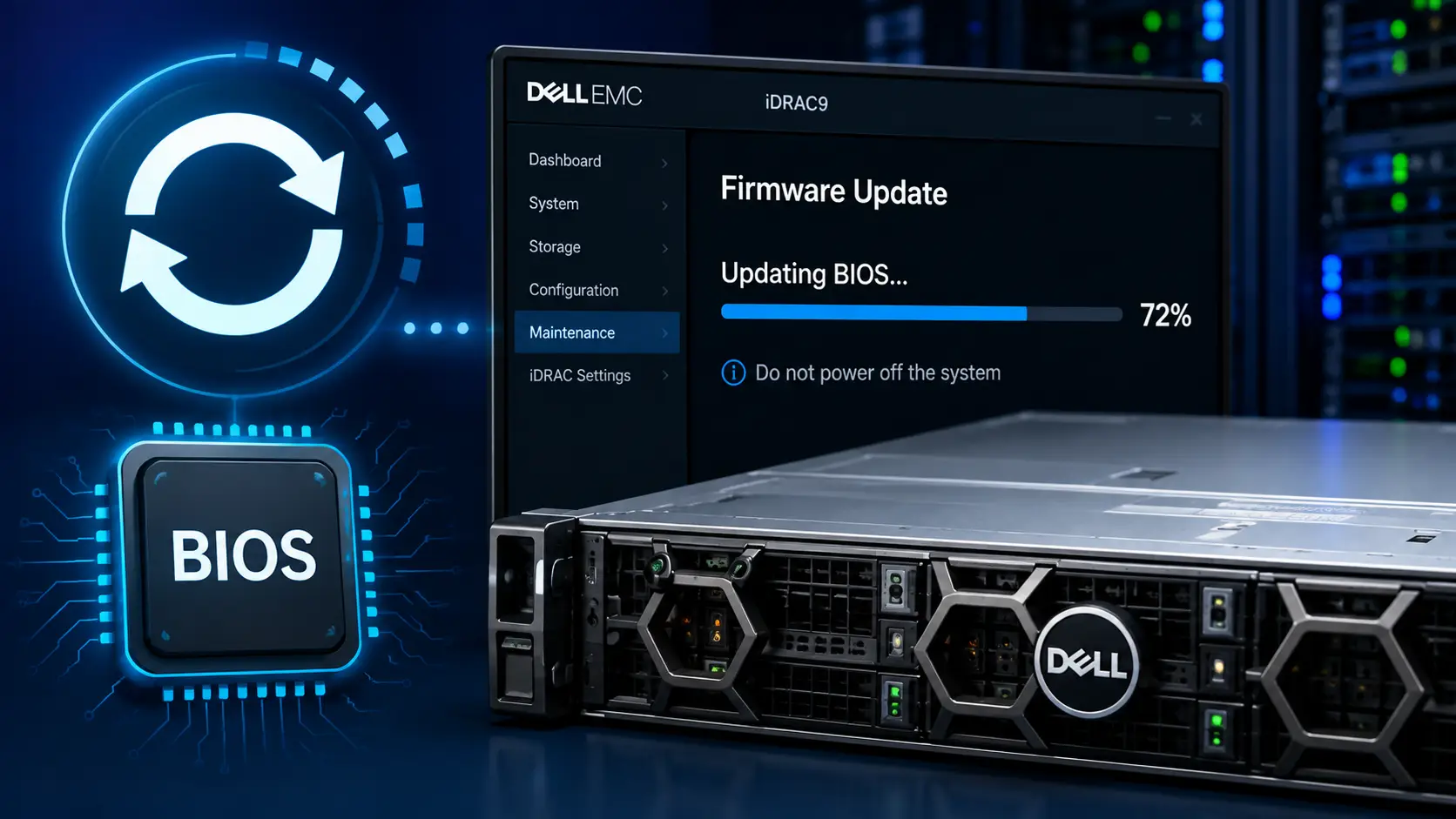
Memperbarui Basic Input/Output System (BIOS) atau Unified Extensible Firmware Interface (UEFI) pada server Dell PowerEdge merupakan langkah pemeliharaan infrastruktur yang sangat penting. BIOS bertugas mengatur komunikasi tingkat paling dasar antara komponen perangkat keras (hardware) dan sistem operasi. Pembaruan BIOS secara berkala tidak hanya menutup celah kerentanan keamanan (security vulnerabilities), tetapi juga meningkatkan stabilitas sistem, memperbaiki bug pengontrol memori, serta memastikan kompatibilitas penuh dengan komponen hardware baru seperti prosesor dan modul RAM generasi mutakhir.
Namun, eksekusi pembaruan BIOS pada lingkungan server enterprise membawa risiko operasional yang tinggi jika tidak dilakukan secara hati-hati. Kegagalan proses flashing—akibat mati listrik mendadak, file firmware yang terkorupsi, atau ketidakcocokan model—dapat menyebabkan papan induk (motherboard) mengalami kerusakan permanen (bricked). Oleh karena itu, menerapkan prosedur update BIOS secara aman, terstruktur, dan sesuai standar resmi Dell merupakan kewajiban bagi setiap administrator sistem. Artikel ini mengulas panduan lengkap update BIOS server Dell dari tahap persiapan hingga berbagai metode eksekusi yang aman.
Persiapan Sebelum Update BIOS
Persiapan pra-eksekusi yang matang merupakan kunci utama untuk menjamin proses pembaruan berjalan mulus tanpa risiko kehilangan kendali atas server.
Cek Versi BIOS Server Saat Ini
Sebelum mengunduh berkas pembaruan, identifikasi versi BIOS yang sedang berjalan saat ini di server Anda. Informasi ini membantu Anda menentukan apakah server benar-benar membutuhkan pembaruan, serta memverifikasi apakah pembaruan harus dilakukan secara bertahap (stepping/staged update) jika versi BIOS eksis sudah sangat tertinggal.
Pemeriksaan versi BIOS dapat dilakukan melalui beberapa cara:
- Saat Booting: Perhatikan nomor versi BIOS yang ditampilkan di layar monitor saat proses Power-On Self-Test (POST).
- Melalui Antarmuka iDRAC: Masuk ke web interface iDRAC, lalu buka menu System > Overview > System Information.
- Melalui Command Line OS (Linux): Jalankan perintah
sudo dmidecode -s bios-versionatausudo dmidecode -t bios. - Melalui Command Line OS (Windows Server): Jalankan perintah
wmic bios get smbiosbiosversionatauGet-CimInstance -ClassName Win32_BIOSpada PowerShell.
Catat Model Server Dell
Pastikan Anda mencatat tipe model server Dell PowerEdge secara presisi (misalnya Dell PowerEdge R640, R740, atau R750) serta nomor Service Tag unik yang tertera pada stiker fisik sasis atau pada konsol manajemen. Nomor Service Tag ini merupakan kuncinya untuk menemukan berkas firmware yang dipastikan kompatibel 100% pada portal dukungan resmi Dell.
Siapkan File BIOS yang Sesuai
Unduh berkas firmware BIOS resmi hanya dari portal dukungan pelanggan Dell (dell.com/support). Hindari mengunduh berkas BIOS dari sumber pihak ketiga yang tidak resmi. Masukkan nomor Service Tag server Anda di kolom pencarian, navigasi ke tab Drivers & Downloads, lalu filter kategori menjadi BIOS.
Perhatikan format berkas yang diunduh sesuai dengan metode pembaruan yang akan digunakan:
- Format
.exe(Dell Update Package / DUP): Digunakan untuk pembaruan langsung via iDRAC, Lifecycle Controller, atau dieksekusi dari dalam sistem operasi Windows Server. - Format
.bin: Digunakan jika pembaruan dieksekusi dari dalam sistem operasi Linux Server.
Pastikan Server Mendapatkan Sumber Daya Stabil
Proses flashing memori chip BIOS memerlukan aliran listrik yang benar-benar stabil. Terputusnya arus daya saat chip BIOS sedang ditulis ulang akan merusak firmware dan membuat server mati total.
- Pastikan kedua modul Power Supply Unit (PSU) redundan terhubung ke sumber listrik yang terproteksi oleh Uninterruptible Power Supply (UPS) bertipe Online Double-Conversion.
- Jadwalkan waktu pemeliharaan (maintenance window) dan pastikan sistem operasi telah dimatikan secara aman (graceful shutdown) jika pembaruan dilakukan di luar OS.
Cara Update BIOS Server Dell
Berikut adalah alur standar pembaruan BIOS menggunakan media luar atau antarmuka pemeliharaan dasar server.
1. Download File BIOS Sesuai Model Server
Buka peramban web dan kunjungi dell.com/support. Masukkan Service Tag server Dell Anda, lalu unduh paket BIOS terbaru (berformat Dell Update Package / DUP .exe). Periksa catatan rilis (Release Notes) untuk memastikan tidak ada syarat versi minimal (prerequisite version) yang wajib diinstal terlebih dahulu sebelum memasang versi terbaru ini.
2. Salin File BIOS ke Media yang Dibutuhkan
Jika Anda berniat melakukan pembaruan secara manual via Lifecycle Controller tanpa koneksi jaringan lokal, siapkan sebuah USB flashdisk. Format USB flashdisk tersebut menggunakan sistem berkas FAT32, kemudian salin berkas DUP .exe yang telah diunduh ke dalam direktori utama (root) flashdisk tersebut.
3. Masuk ke BIOS atau Lifecycle Controller
Hubungkan USB flashdisk ke port USB server, lalu nyalakan atau restart server. Saat layar POST menampilkan logo Dell di bagian awal, tekan tombol F10 untuk masuk ke Lifecycle Controller, atau tekan tombol F2 untuk masuk ke System Setup / BIOS.
4. Pilih Menu Firmware Update
Jika menggunakan Lifecycle Controller, pilih menu Firmware Update pada panel navigasi utama di sebelah kiri layar, lalu klik pada opsi Launch Firmware Update.
5. Pilih File BIOS
Sistem akan meminta Anda memilih lokasi sumber berkas firmware. Pilih opsi Local Drive (USB/CD/DVD), pilih nama USB flashdisk Anda, lalu arahkan ke lokasi berkas BIOS DUP .exe yang telah disalin sebelumnya.
6. Jalankan Proses Update
Lifecycle Controller akan melakukan verifikasi integritas berkas dan mengecek ketersesuaian firmware terhadap hardware server. Layar akan menampilkan perbandingan versi BIOS saat ini (Current Version) dan versi BIOS baru yang akan dipasang (Available Version). Berikan tanda centang pada komponen BIOS, lalu klik tombol Apply atau Finish untuk memulai eksekusi.
7. Tunggu Server Restart
Sistem akan memulai proses penulisan ulang chip BIOS. Kipas sasis server mungkin akan berputar pada kecepatan maksimal (bersuara keras) secara sementara, dan layar monitor dapat berkedip atau mati sejenak. Jangan mematikan daya atau mencabut kabel selama proses ini berjalan. Server akan melakukan restart otomatis beberapa kali untuk menyelesaikan inisialisasi firmware baru.
8. Periksa Versi BIOS Setelah Update
Setelah server selesai melakukan reboot dan kembali masuk ke layar POST atau sistem operasi, verifikasi kembali nomor versi BIOS. Pastikan nomor versi BIOS telah berubah sesuai dengan versi baru yang Anda pasang.
Baca Juga: Cara Reset iDRAC Server Dell dengan Mudah dan Benar
Cara Update BIOS Dell Server melalui iDRAC
Pembaruan BIOS melalui Integrated Dell Remote Access Controller (iDRAC) merupakan metode paling populer, fleksibel, dan aman bagi administrator karena dapat dieksekusi secara jarak jauh (remote) tanpa memerlukan kehadiran fisik di depan sasis server maupun penggunaan USB flashdisk.
Login ke iDRAC
Buka peramban web pada komputer klien, masukkan alamat IP iDRAC server Dell Anda (misalnya https://192.168.1.120), lalu masuk menggunakan akun kredensial Administrator (misalnya nama pengguna root).
Buka Menu Firmware Update
Navigasi ke menu pembaruan firmware sesuai dengan generasi iDRAC yang digunakan:
- Pada iDRAC 9 (Server Gen 14G/15G/16G): Buka menu Maintenance di bilah atas, lalu pilih opsi System Update.
- Pada iDRAC 7 / iDRAC 8 (Server Gen 12G/13G): Buka menu Overview > iDRAC Settings > Update and Rollback.
Upload File BIOS
- Pada tab Manual Update, ubah opsi Location Type menjadi Local.
- Klik tombol Choose File atau Browse, lalu pilih berkas BIOS berformat DUP
.exeyang telah Anda unduh dari portal Dell di komputer lokal Anda. - Klik tombol Upload. Tunggu beberapa saat hingga berkas berhasil diunggah penuh ke memori penyimpanan sementara iDRAC dan status verifikasi menunjukkan Success.
Jalankan Update
Setelah berkas terunggah, tabel komponen akan menampilkan rincian paket BIOS.
- Berikan tanda centang pada opsi pembaruan BIOS yang baru diunggah.
- Pilih mode eksekusi pembaruan:
- Install Next Reboot: Pembaruan akan dimasukkan ke dalam antrean Job Queue dan baru dieksekusi saat server di-restart secara manual di lain waktu.
- Install Now and Reboot: iDRAC akan langsung mematikan Host OS secara otomatis, mengeksekusi pembaruan BIOS, dan memuat ulang server seketika.
- Klik tombol Install untuk mengonfirmasi.
Pantau Proses Restart Server
Navigasi ke tab Job Queue pada iDRAC untuk memantau status perkembangan flashing. Anda akan melihat status Job bergerak dari Scheduled, Downloading, Applying, hingga Completed. Selama fase Applying, iDRAC akan mengambil kendali atas pemrosesan server untuk mengeksekusi flashing. Anda dapat memantau proses pergerakan layar reboot secara real-time menggunakan fitur Virtual Console pada iDRAC hingga server kembali menyala sempurna.
Cara Update BIOS melalui Dell Lifecycle Controller
Dell Lifecycle Controller adalah komponen manajemen bawaan (embeded management) yang berada pada chip papan induk server. Metode ini sangat ideal jika server berada di lokasi fisik lokal dan Anda ingin memperbarui firmware langsung dari lingkungan pra-boot (pre-boot environment) tanpa masuk ke sistem operasi.
Masuk ke Lifecycle Controller
- Sambungkan layar monitor dan papan ketik (keyboard) fisik ke server, atau buka antarmuka Virtual Console via iDRAC.
- Nyalakan atau reboot server Dell PowerEdge Anda.
- Saat layar POST muncul dengan logo Dell di bagian tengah, tekan tombol F10 pada papan ketik.
- Tunggu beberapa saat hingga sistem memuat antarmuka grafis Lifecycle Controller.
Pilih Firmware Update
- Pada panel navigasi sebelah kiri halaman utama Lifecycle Controller, klik pada menu Firmware Update.
- Di panel sebelah kanan, klik tautan Launch Firmware Update.
Pilih Lokasi File Update
Lifecycle Controller menyediakan beberapa pilihan jalur lokasi berkas (Update Repository):
- Local Drive (USB/CD/DVD): Pilih opsi ini jika Anda menyimpan berkas DUP
.exedi dalam USB flashdisk FAT32. - Network Share (CIFS/NFS/HTTP/HTTPS): Pilih opsi ini jika Anda ingin mengarahkan pembaruan langsung ke server repositori berkas lokal atau langsung ke server jaringan resmi Dell (
downloads.dell.com).
Pilih sumber yang sesuai (misalnya Local Drive), masukkan USB flashdisk, lalu klik Next. Telusuri direktori flashdisk dan pilih berkas BIOS DUP .exe yang ditargetkan.
Jalankan Update BIOS
- Lifecycle Controller akan menganalisis paket berkas. Setelah verifikasi sukses, sistem akan menampilkan jendela perbandingan komponen.
- Pastikan kotak centang pada baris BIOS dalam kondisi aktif.
- Klik tombol Apply untuk memulai proses pembaruan.
- Lifecycle Controller akan mengesampingkan kontroler lain, menghentikan aktivitas pra-boot, dan mengeksekusi penulisan firmware baru.
- Setelah indikator pembaruan mencapai 100%, sistem akan menampilkan pesan keberhasilan dan secara otomatis melakukan reboot pada server.
Dengan memahami dan menerapkan langkah-langkah pembaruan BIOS server Dell PowerEdge secara disiplin—baik melalui metode manual USB, antarmuka terpusat iDRAC, maupun lingkungan pra-boot Lifecycle Controller—Anda dapat memastikan infrastruktur server perusahaan selalu berjalan di atas fondasi firmware yang stabil, aman, dan siap menunjang ketersediaan operasional bisnis secara optimal.