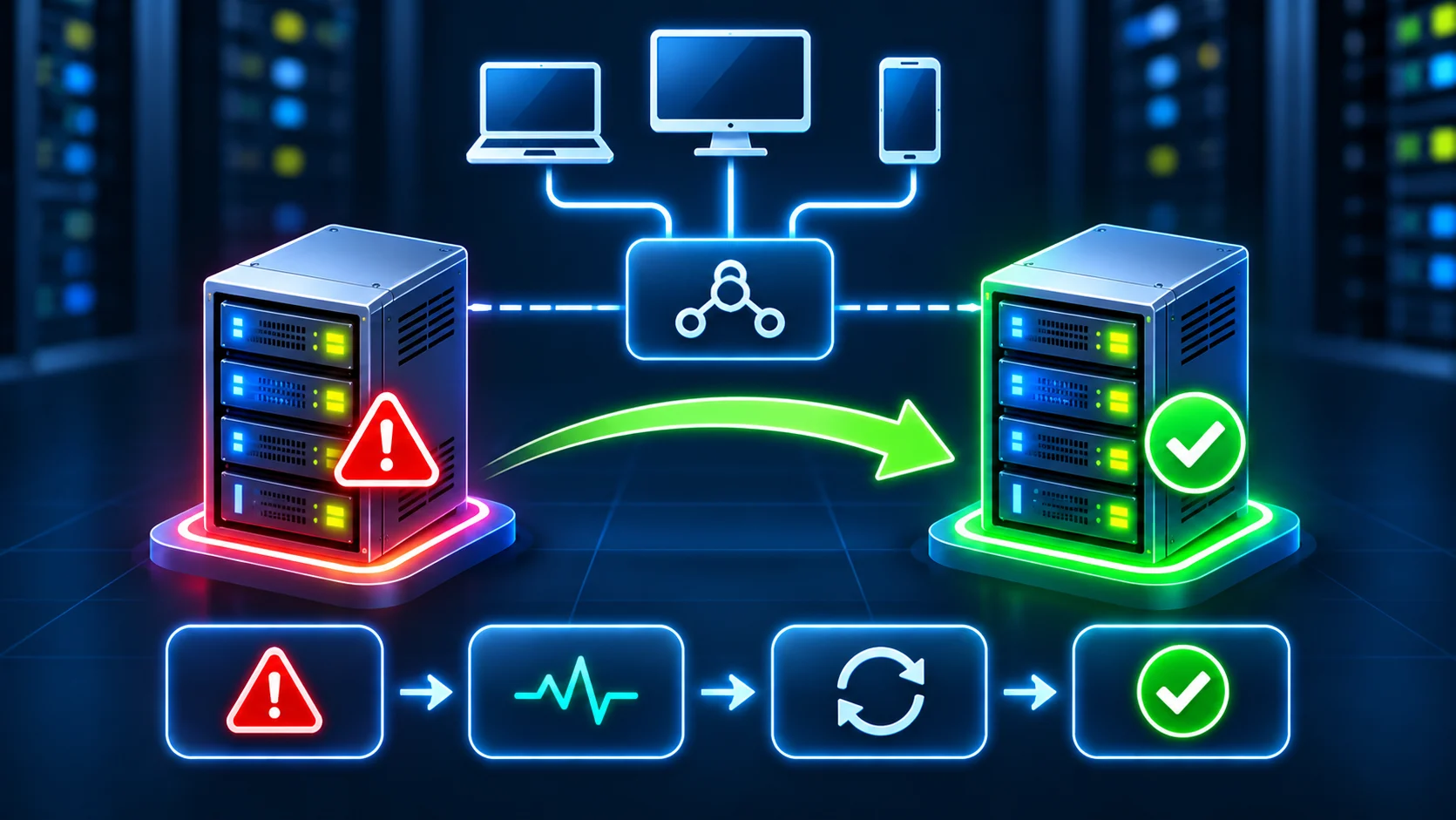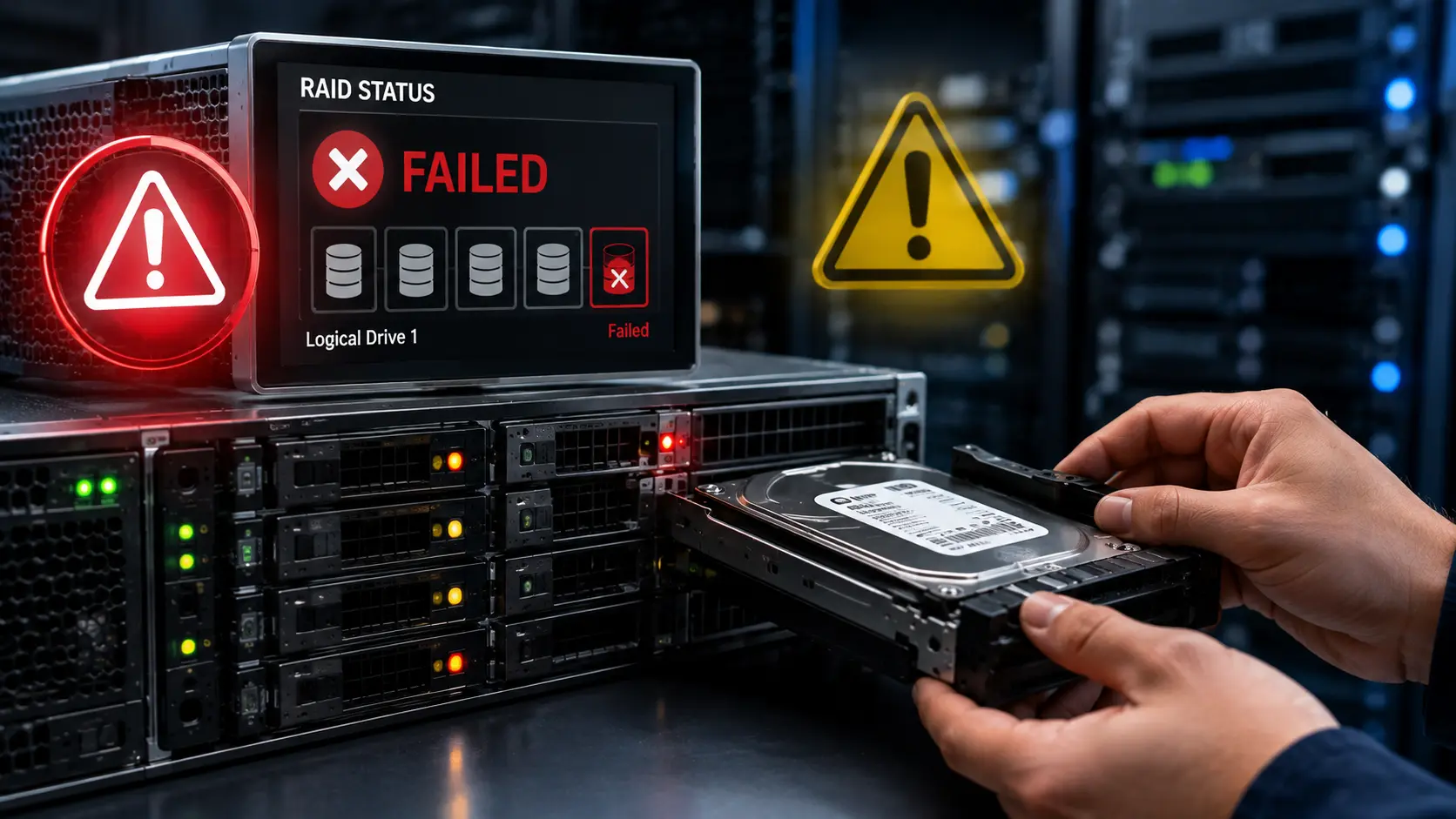
Sistem Redundant Array of Independent Disks (RAID) dirancang untuk meningkatkan ketersediaan data dan performa penyimpanan pada server melalui penggabungan beberapa drive fisik. Meskipun teknologi ini menawarkan perlindungan terhadap kerusakan hard disk atau SSD, insiden kegagalan RAID (RAID failure atau degraded RAID) tetap bisa terjadi sewaktu-waktu. Saat satu atau beberapa drive mengalami kegagalan, sistem penyimpanan akan memasuki status rentan yang memerlukan tindakan penanganan secara cepat dan teratur guna mencegah kehilangan data permanen (total data loss). Panduan ini mengulas langkah-langkah praktis dan sistematis dalam menangani kegagalan RAID pada server, khusus disusun agar mudah dipahami oleh pemula.
Cara Mengatasi RAID Gagal
Penanganan kegagalan RAID memerlukan pendekatan terstruktur agar proses pemulihan berjalan aman tanpa merusak struktur data yang ada. Berikut adalah delapan langkah utama yang wajib dilakukan saat menangani insiden ini:
1. Identifikasi Hard Disk yang Bermasalah
Langkah awal dalam menangani kegagalan RAID adalah menemukan drive fisik mana yang mengalami kerusakan. Sebagian besar sasis server enterprise (seperti Dell PowerEdge, HPE ProLiant, atau Lenovo ThinkSystem) dilengkapi dengan lampu indikator LED pada drive bay bagian depan.
Dalam kondisi normal, indikator LED drive menyala atau berkedip warna hijau. Ketika sebuah hard disk atau SSD mengalami kegagalan, warna indikator LED akan berubah menjadi amber (oranye), merah, atau berkedip dengan pola tertentu. Selain pemeriksaan visual pada sasis fisik, identifikasi juga dapat dilakukan melalui konsol manajemen jarak jauh seperti Dell iDRAC, HPE iLO, atau Lenovo XClarity Controller (XCC). Catat nomor slot atau bay (misalnya: Bay 2 atau Slot 0:1:2) dari drive yang terindikasi rusak tersebut.
2. Periksa Status RAID Melalui RAID Controller
Setelah menemukan potensi drive yang bermasalah secara fisik, lakukan verifikasi status larik (array) pada tingkat perangkat lunak atau firmware. Akses antarmuka pengontrol RAID (RAID Controller) dengan menekan kombinasi tombol khusus saat proses booting (seperti Ctrl+R untuk Dell PERC atau F8 untuk HPE Smart Array), atau melalui perangkat lunak manajemen penyimpanan di dalam sistem operasi (seperti MegaRAID Storage Manager atau StorCLI).
Periksa status volume logis (Virtual Disk / Logical Drive):
- Degraded: Menandakan ada satu drive yang gugur pada konfigurasi bersistem redundansi (seperti RAID 1 atau RAID 5), tetapi volume penyimpanan masih dapat dibaca karena data paritas atau salinan masih utuh.
- Failed / Offline: Menandakan jumlah drive yang rusak melampaui batas toleransi redundansi (misalnya dua drive rusak bersamaan pada RAID 5), sehingga volume tidak dapat diakses.
- Foreign Config: Menandakan pengontrol membaca adanya metadata RAID lama dari drive yang dipasang kembali atau baru dimasukkan.
3. Pastikan Kabel dan Backplane Tidak Bermasalah
Tidak semua masalah RAID disebabkan oleh kerusakan fisik pada media penyimpanan. Kadang kala, status drive terputus (offline) dipicu oleh koneksi fisik yang longgar, penumpukan debu pada papan backplane, atau kerusakan pada kabel data SAS/SATA.
Sebelum memutuskan untuk mengganti drive dengan unit baru:
- Matikan server secara aman (graceful shutdown) jika memungkinkan.
- Cabut kabel daya utama dari sumber listrik.
- Lepaskan drive yang terindikasi rusak, bersihkan konektor dari debu menggunakan pembersih kontak (contact cleaner), lalu pasang kembali hingga terkunci kencang.
- Periksa sambungan kabel SAS/SATA yang menghubungkan kartu pengontrol RAID dengan backplane sasis.
- Nyalakan kembali server. Jika drive terdeteksi kembali dan status larik kembali normal, artinya masalah hanya terletak pada longgarnya koneksi fisik.
4. Ganti Hard Disk yang Rusak
Jika drive terbukti mengalami kerusakan permanen (hard failure), penggantian dengan unit drive baru harus segera dilakukan.
Perhatikan beberapa aturan penting saat memilih drive pengganti:
- Kapasitas: Kapasitas drive baru harus sama atau lebih besar dari drive yang rusak dalam array. Drive dengan kapasitas lebih kecil tidak akan diterima oleh pengontrol RAID.
- Tipe Media: Gunakan tipe media yang sejenis (misalnya SSD dengan SSD, atau SAS HDD dengan SAS HDD) dengan nilai kecepatan putar (RPM) yang setara.
- Fitur Hot-Swap: Jika server mendukung fitur hot-swap, drive yang rusak dapat dilepas dan diganti saat server tetap menyala tanpa perlu dimatikan (shutdown). Tarik tuas pengunci drive bay, keluarkan unit lama, lalu masukkan unit drive baru hingga terkunci sempurna.
Baca Juga: 10 Cara Mengatasi Hard Disk Server Rusak Tanpa Panik
5. Jalankan Proses Rebuild RAID
Setelah drive baru terpasang di slot yang tepat, proses pemulihan data (rebuild) harus dimulai.
Pada mayoritas pengontrol RAID modern, proses rebuild akan berjalan secara otomatis begitu drive baru berkapasitas sesuai dimasukkan ke slot yang kosong. Namun, jika proses tidak berjalan otomatis:
- Masuk ke dalam antarmuka pengontrol RAID (BIOS atau management software).
- Pilih drive baru yang terdeteksi berstatus Unconfigured Good atau Ready.
- Tetapkan drive tersebut sebagai Global Hot Spare atau Dedicated Hot Spare untuk volume yang berstatus Degraded.
- Pengontrol RAID akan secara otomatis memulai eksekusi rebuild untuk merekonstruksi data paritas ke dalam drive baru tersebut.
6. Pantau Proses Rebuild Hingga Selesai
Proses rebuild adalah tahap paling kritis bagi keandalan data. Selama proses ini berlangsung, pengontrol RAID membaca data dari seluruh drive yang tersisa secara intensif untuk menghitung dan menuliskan kembali data ke drive baru.
Beberapa hal yang wajib diperhatikan selama pemantauan:
- Durasi Rebuild: Waktu yang dibutuhkan bervariasi tergantung pada kapasitas drive, jenis media (SSD jauh lebih cepat dibanding HDD), serta tingkat beban kerja server saat itu. Pada HDD berkapasitas besar (misalnya 4TB–10TB), rebuild bisa memakan waktu beberapa jam hingga seharian penuh.
- Beban Kerja Server: Sangat disarankan untuk meminimalkan aktivitas transaksi tinggi pada server selama proses rebuild guna mengurangi risiko tekanan panas pada drive lama yang tersisa serta mempercepat penyelesaian rebuild.
- Progres: Pantau persentase progres pemulihan (0% hingga 100%) melalui konsol iDRAC/iLO atau perangkat lunak manajemen RAID.
7. Verifikasi Status RAID Menjadi Optimal
Setelah indikator pemulihan mencapai angka 100%, pastikan untuk melakukan verifikasi status akhir dari sistem penyimpanan.
Akses kembali konsol pengontrol RAID dan pastikan:
- Status volume logis (Virtual Disk) telah berubah dari Degraded menjadi Optimal, Normal, atau Online.
- Seluruh drive anggota array terdeteksi berada dalam kondisi sehat (Online) tanpa ada peringatan galat S.M.A.R.T. (Self-Monitoring, Analysis, and Reporting Technology).
- Indikator LED pada seluruh drive bay fisik di bagian depan sasis server telah kembali menyala hijau stabil.
8. Uji Booting dan Integritas Data
Langkah terakhir adalah memastikan bahwa sistem operasi serta aplikasi bisnis yang ditampung di dalam array penyimpanan dapat beroperasi kembali secara sempurna.
Pengujian meliputi:
- Lakukan reboot pada server untuk memastikan urutan booting (boot sequence) berjalan mulus tanpa terhenti di layar BIOS.
- Setelah masuk ke dalam sistem operasi, buka aplikasi pemeriksaan sistem berkas (file system check) seperti
chkdskpada Windows Server ataufsckpada Linux untuk memastikan tidak ada sektor yang korup. - Uji aksesibilitas basis data, aplikasi web, atau layanan berbagi berkas (file share) untuk mengonfirmasi bahwa seluruh data dapat dibaca dan ditulis dengan normal oleh pengguna.
Penanganan kegagalan RAID yang dilakukan secara benar dan bertahap akan menyelamatkan sistem dari potensi bencana kehilangan data. Meskipun konfigurasi RAID menyediakan redundansi tingkat hardware, penting untuk diingat bahwa RAID bukanlah pengganti cadangan data (backup). RAID dirancang untuk menjaga ketersediaan sistem (high availability), bukan melindungi data dari ancaman penghapusan tidak sengaja, serangan peretas, atau kerusakan logis. Oleh karena itu, selalu pastikan server Anda memiliki sistem cadangan berkala (routine backup) yang tersimpan di lokasi atau media terpisah sebagai jaring pengaman utama bisnis Anda.