Cara Reset iDRAC pada Server Dell dengan Mudah
Integrated Dell Remote Access Controller (iDRAC) merupakan solusi manajemen jarak jauh (out-of-band management) berbasis perangkat keras yang tertanam pada server Dell PowerEdge. iDRAC memungkinkan insinyur sistem dan administrator IT untuk memantau, mengonfigurasi, memperbarui firmware, serta melakukan tindakan pemulihan sistem secara penuh dari jarak jauh tanpa harus berada fisik di depan sasis server.
Meskipun iDRAC berjalan di atas sistem pemroses independen yang terpisah dari sistem operasi utama server, komponen pengontrol ini tetap dapat mengalami gangguan operasional. Masalah seperti antarmuka web yang membeku (hang), kegagalan respons terhadap perintah-perintah remote, atau error pada log pengawasan dapat menghambat pemeliharaan server. Melakukan reset pada iDRAC menjadi solusi paling efektif untuk memulihkan fungsi kendali tersebut. Artikel komprehensif ini mengulas secara mendalam berbagai cara reset iDRAC, mulai dari metode soft reset ringan hingga factory reset penuh, guna memastikan infrastruktur server Dell Anda kembali dapat dikelola dengan aman.
Kapan iDRAC Perlu Di-reset?
Melakukan reset pada iDRAC merupakan tindakan diagnostik dan pemulihan awal ketika sistem manajemen jarak jauh tidak berfungsi sebagaimana mestinya. Mengenali gejala gangguan pada iDRAC membantu Anda menentukan metode penanganan yang paling tepat.
iDRAC Tidak Bisa Diakses
Indikasi paling umum dari gangguan iDRAC adalah kegagalan total saat mencoba menghubungkan sesi manajemen jarak jauh. Baik melalui koneksi HTTP/HTTPS pada peramban web, koneksi Secure Shell (SSH), maupun protokol Simple Network Management Protocol (SNMP), server pengontrol menolak permintaan akses (connection refused atau connection timed out). Kondisi ini menandakan bahwa layanan inti pengontrol iDRAC mengalami kebuntuan (deadlock).
iDRAC Mengalami Error
iDRAC bertugas mencatat seluruh log peristiwa sistem (System Event Log / SEL) serta memantau kondisi parameter kesehatan hardware (seperti suhu prosesor, kecepatan kipas, dan voltase power supply). Ketika iDRAC mengalami error internal, laporan status pada panel manajemen dapat menampilkan informasi palsu, seperti peringatan hardware degraded yang tidak valid, kegagalan membaca sensor S.M.A.R.T. drive, atau penumpukan log error fiktif yang tidak dapat dihapus (cleared).
Web Interface iDRAC Tidak Merespons
Situasi di mana port manajemen iDRAC masih dapat merespons perintah ping IP, namun antarmuka web (Web User Interface) tidak dapat dimuat sempurna adalah masalah yang sering dijumpai. Layar peramban mungkin terhenti pada proses pemuatan (loading screen), menampilkan pesan galat 500 Internal Server Error, atau mengeluarkan sesi pengguna secara mendadak saat navigasi menu dilakukan. Hal ini dipicu oleh tumpukan berkas cache atau kehabisan alokasi memori pada sistem operasi internal iDRAC.
Koneksi Remote iDRAC Bermasalah
Masalah pada modul Virtual Console (KVM jarak jauh) atau Virtual Media yang gagal dimuat juga menjadi alasan kuat perlunya pemulihan iDRAC. Ketika administrator tidak dapat membuka konsol layar server jarak jauh melalui HTML5 atau Java applet untuk mengakses tampilan BIOS atau OS, melakukan reset pada layanan pengontrol iDRAC akan menyegarkan ulang (refresh) port komunikasi streaming dan sesi otentikasi yang tersangkut.
Persiapan Sebelum Reset iDRAC
Meskipun soft reset pada iDRAC tidak mengganggu sistem operasi utama yang sedang berjalan di atas server (Host OS), persiapan pra-eksekusi tetap diperlukan untuk menghindari potensi pemutusan koneksi atau hilangnya parameter konfigurasi penting.
Pastikan Server Tetap Terhubung ke Power
Selama proses reset berlangsung, pastikan pasokan daya listrik ke server fisik tetap dalam kondisi stabil dan terhubung penuh melalui unit Power Supply (PSU). Jangan mencabut kabel daya utama server saat proses penyegaran ulang atau pembaruan firmware iDRAC berjalan, karena hal ini dapat menyebabkan korupsi data pada chip memori volatil iDRAC (flash memory).
Catat Konfigurasi iDRAC
Jika Anda berencana melakukan hard reset atau factory reset (mengembalikan ke pengaturan pabrik), catat seluruh parameter penting yang terpasang pada iDRAC saat ini. Parameter krusial yang perlu didokumentasikan meliputi:
- Alamat IP Statis (IPv4 / IPv6): Alamat IP, Subnet Mask, dan Default Gateway.
- VLAN ID: Pengaturan penandaan VLAN jika port iDRAC terhubung ke segmen jaringan terisolasi.
- Akun Pengguna: Nama pengguna (username) kustom dan tingkat hak akses (privilege level).
- Lisensi iDRAC: Pastikan berkas lisensi (seperti Lisensi iDRAC Enterprise) sudah memiliki salinan cadangan (backup).
Pastikan Memiliki Akses ke Server
Pastikan Anda memiliki kredensial administrasi yang memadai sebelum mengeksekusi perintah. Jika melakukan reset via jaringan, pastikan Anda memiliki akses akun Administrator iDRAC. Jika koneksi jaringan iDRAC mati total, pastikan Anda memiliki akses fisik ke lokasi rak server atau memiliki akses Remote Desktop / SSH ke dalam Host OS (Windows Server / Linux) yang berjalan di atas server tersebut.
Cara Reset iDRAC
Terdapat beberapa metode untuk melakukan reset (restart) pada iDRAC, mulai dari metode jarak jauh berbasis antarmuka grafis hingga tindakan fisik langsung pada sasis server.
1. Reset iDRAC melalui Web Interface
Metode ini merupakan cara paling praktis jika Anda masih dapat masuk (login) ke dalam antarmuka web iDRAC.
Untuk iDRAC 9 (Server Dell PowerEdge Generasi 14G / 15G / 16G):
- Buka peramban web dan ketik alamat IP iDRAC Anda, lalu masuk menggunakan akun administrator.
- Pada dasbor utama (Dashboard), navigasi ke tab Maintenance di menu bagian atas, lalu pilih Diagnostics.
- Di dalam halaman Diagnostics, cari dan klik tombol Reboot iDRAC.
- Pop-up dialog penegasan akan muncul. Klik OK untuk mengonfirmasi.
Untuk iDRAC 7 dan iDRAC 8 (Server Dell PowerEdge Generasi 12G / 13G):
- Masuk ke antarmuka web iDRAC.
- Pada panel navigasi sebelah kiri, buka menu Overview > Summary.
- Cari panel Quick Launch Tasks di bagian kanan bawah layar.
- Klik pada opsi Reset iDRAC.
- Konfirmasi tindakan dengan mengeklik OK.
Tunggu sekitar 2 hingga 5 menit hingga proses reboot modul iDRAC selesai dan antarmuka web siap untuk diakses kembali.
2. Reset iDRAC melalui SSH
Jika antarmuka web membeku namun port SSH (Port 22) masih dapat merespons, Anda dapat mengeksekusi soft reset menggunakan utilitas baris perintah racadm via SSH.
- Buka aplikasi terminal (Linux/macOS) atau Command Prompt / PuTTY (Windows).
- Lakukan koneksi SSH ke alamat IP iDRAC:
ssh root@<IP_Address_iDRAC>- Masukkan kata sandi administrator iDRAC saat diminta.
- Setelah masuk ke prompt RACADM (
/app/racadm>), jalankan perintah berikut untuk mengeksekusi soft reset:
racadm racreset- Layar akan menampilkan tanggapan “RAC reset operation initiated successfully”. Sesi SSH secara otomatis akan terputus saat iDRAC mulai melakukan proses reboot.
3. Reset iDRAC melalui RACADM (Dari Dalam Host OS)
Jika port jaringan iDRAC mati total sehingga tidak dapat diakses via Web maupun SSH, Anda dapat melakukan reset iDRAC dari dalam sistem operasi lokal (Host OS) menggunakan alat Dell OpenManage Server Administrator (OMSA) atau utilitas OpenManage Python/CLI Tools yang menyediakan perintah racadm lokal.
Pada Windows Server (Command Prompt Run as Administrator):
Buka Command Prompt dan jalankan perintah:
racadm racresetPada Linux Server (RHEL / Ubuntu / AlmaLinux):
Buka terminal dengan hak akses root dan jalankan perintah:
racadm racresetCatatan: Jalur perintah ini berkomunikasi langsung dengan pengontrol iDRAC melalui antarmuka Pass-Through internal bus PCI/USB papan induk tanpa mengganggu operasional aplikasi yang berjalan pada Host OS.
4. Reset iDRAC melalui BIOS atau System Setup
Metode ini berguna jika server sedang dalam jadwal pemeliharaan (maintenance window) dan Anda dapat melakukan restart pada server fisik.
- Nyalakan atau reboot server Dell PowerEdge Anda.
- Pada saat layar POST menampilkan logo Dell, tekan tombol F2 pada papan ketik untuk masuk ke menu System Setup.
- Di dalam menu utama System Setup, pilih opsi iDRAC Settings.
- Navigasi ke bagian bawah layar, cari menu Reset iDRAC to Default Settings atau pilih tombol Reset iDRAC (tergantung versi firmware).
- Pilih Yes saat konfirmasi dialog muncul, lalu simpan perubahan (Save) dan keluar dari System Setup (Exit).
5. Reset iDRAC Menggunakan Tombol iDRAC pada Server
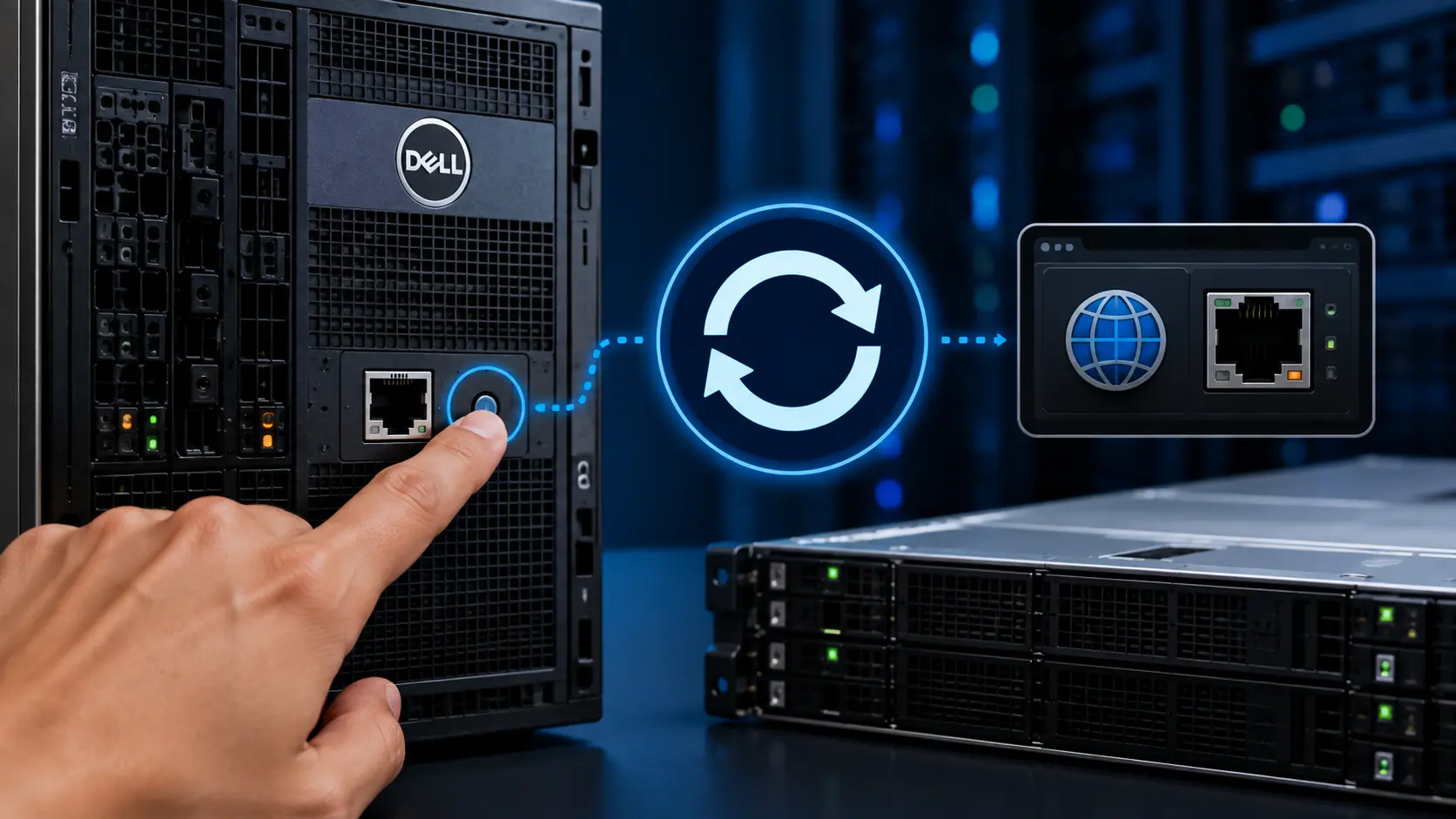
Sebagian besar sasis server Dell PowerEdge dilengkapi dengan tombol fisik khusus yang ditandai dengan ikon huruf “i” (System Identification Button) yang terletak di panel depan sasis (atau di panel belakang pada beberapa model sasis blade).
Langkah eksekusi fisik:
- Cari tombol bernotasi “i” di bagian panel depan sasis server Dell Anda.
- Tekan dan tahan tombol “i” tersebut selama 15 hingga 20 detik secara terus-menerus.
- Lepaskan tombol saat lampu indikator LED identifikasi mulai berkedip cepat atau kipas pendingin sasis teridentifikasi berputar dengan kecepatan tinggi secara instan (penanda bahwa pengontrol iDRAC sedang dimuat ulang).
- Pengontrol iDRAC akan memuat ulang firmware internalnya tanpa mematikan atau mengganggu sistem operasi server (Host OS) yang sedang berjalan.
Baca Juga: Cara Install Ubuntu Server dari Awal hingga Siap Digunakan
Cara Reset iDRAC ke Pengaturan Default
Terdapat perbedaan mendasar antara melakukan restart biasa dengan mengeksekusi factory reset (mengembalikan iDRAC ke kondisi awal pabrik).
Perbedaan Restart iDRAC dan Factory Reset
- Restart iDRAC (
racreset): Hanya memuat ulang sistem operasi internal modul iDRAC (mirip seperti memuat ulang ponsel pintar). Seluruh konfigurasi pengguna, alamat IP, akun otentikasi, lisensi, dan log peristiwa tetap tersimpan utuh. - Factory Reset (
racresetcfg): Menghapus seluruh data konfigurasi kustom dan mengembalikan seluruh parameter (termasuk alamat IP, nama pengguna, dan kata sandi) kembali ke status dasar pabrikan. Lisensi Enterprise umumnya tetap tersimpan di dalam memori permanen, namun perlu dikonfigurasi ulang.
Langkah Factory Reset iDRAC
Gunakan perintah ini dengan cermat, karena Anda akan kehilangan koneksi jaringan ke iDRAC jika IP kustom terhapus.
Melalui SSH / RACADM:
Jalankan perintah berikut untuk mengembalikan iDRAC ke pengaturan pabrik:
racadm racresetcfgPada versi iDRAC 9 terbaru, Anda dapat menentukan parameter penghapusan yang lebih rinci:
# Menghapus seluruh konfigurasi tetapi mempertahankan akun pengguna dan IP
racadm racresetcfg -rc

# Menghapus seluruh konfigurasi termasuk IP dan kredensial (Full Reset)
racadm racresetcfg -all
Melalui Web Interface (iDRAC 9):
- Masuk ke antarmuka web iDRAC 9.
- Navigasi ke menu Maintenance > Diagnostics.
- Klik pada opsi Reset iDRAC to Default Settings.
- Pilih opsi penghapusan yang diinginkan (All Settings, Keep Network/User Settings, dll.), lalu klik Reset to Default.
Konfigurasi Ulang iDRAC Setelah Reset
Setelah factory reset selesai mengeksekusi perintah, parameter otentikasi dan jaringan iDRAC akan kembali ke nilai dasar:
- Alamat IP Default: Umumnya tersetel ke mode DHCP. Jika tidak ada server DHCP di jaringan, iDRAC 7/8/9 akan menggunakan IP fallback standar
192.168.0.120. - Nama Pengguna Default:
root - Kata Sandi Default:
- Pada server Dell generasi lama (12G/13G):
calvin - Pada server Dell generasi baru (14G/15G/16G): Gunakan kata sandi unik yang tertera pada stiker fisik Pull-Out Tag (Secure Default Password) yang tergantung di panel depan sasis server. Jika stiker menunjukkan opsi lama, kata sandinya tetap
calvin.
- Pada server Dell generasi lama (12G/13G):
Cara Memastikan iDRAC Sudah Berhasil Di-reset
Setelah mengeksekusi prosedur reset, Anda perlu melakukan pengujian komprehensif untuk memastikan seluruh fungsi pengontrol jarak jauh telah pulih dan siap digunakan kembali.
Cek Status iDRAC
Amati lampu indikator LED status identifikasi (LED huruf “i”) pada sasis depan server. Jika LED menyala biru stabil, berarti iDRAC berada dalam kondisi operasional normal. Jika LED berkedip amber/kuning, iDRAC masih dalam proses booting internal atau menemukan adanya indikasi galat perangkat keras.
Akses Kembali Web Interface
Buka peramban web, lalu akses alamat IP iDRAC. Pastikan jendela halaman masuk (login page) dapat dimuat dengan cepat dan responsif. Masukkan kredensial login dan pastikan Anda dapat masuk ke dalam dasbor utama tanpa ada penundaan (lag) atau galat antarmuka.
Periksa IP Address iDRAC
Buka menu iDRAC Settings > Network pada antarmuka web atau jalankan perintah racadm getniccfg via CLI untuk memastikan alamat IP, Subnet Mask, Gateway, dan parameter VLAN berada pada nilai yang benar sesuai skema arsitektur jaringan data center Anda.
Uji Remote Console
Uji fungsi Virtual Console dengan membuka jendela konsol layar HTML5. Pastikan Anda dapat melihat pergerakan layar Host OS secara real-time, dapat mengendalikan kursor tetikus (mouse), serta dapat melakukan pengiriman kombinasi tombol papan ketik (seperti Ctrl+Alt+Del) tanpa hambatan koneksi.
Jika iDRAC Tidak Bisa Diakses Setelah Reset
Apabila setelah prosedur reset dilaksanakan iDRAC tetap tidak dapat dihubungi atau diakses, lakukan langkah-langkah penelusuran galat (troubleshooting) tingkat lanjut berikut.
Periksa Kabel dan Koneksi Network
- Periksa kabel jaringan fisik yang terhubung ke port rincian terdedikasi iDRAC (biasanya ditandai dengan ikon kunci pas atau tulisan iDRAC di bagian belakang sasis).
- Pastikan lampu indikator link/aktivitas (LED hijau/amber) pada port RJ-45 iDRAC menyala dan berkedip.
- Uji sambungan kabel dengan mengganti kabel patch baru atau memindahkan koneksi ke port switch jaringan lain yang dipastikan aktif.
Cek IP Address iDRAC
Jika iDRAC baru saja mengalami factory reset, alamat IP kustom Anda kemungkinan besar telah hilang dan kembali ke pengaturan dinamis (DHCP) atau IP fallback 192.168.0.120.
- Hubungkan monitor dan papan ketik fisik langsung ke server, lalu masuk ke menu System Setup (F2) > iDRAC Settings > Network untuk melihat atau memasukkan kembali alamat IP statis yang benar.
Restart Server Management Controller
Lakukan prosedur pembuangan arus daya listrik sisa (Drain Flea Power / Hard Flea Power Reset):
- Matikan sistem operasi server secara aman (graceful shutdown).
- Cabut seluruh kabel pasokan daya listrik (PSU) dari bagian belakang server.
- Tekan dan tahan tombol daya utama (power button) di bagian depan sasis selama 30 detik untuk mengosongkan seluruh arus listrik sisa yang tersimpan di dalam kapasitor papan induk.
- Diamkan server selama 2 hingga 3 menit.
- Sambungkan kembali kabel daya listrik, tunggu sekitar 2 menit agar pengontrol iDRAC selesai melakukan inisialisasi awal, lalu nyalakan kembali server.
Periksa Versi Firmware iDRAC
Pengontrol iDRAC yang sering membeku atau mengalami error secara berulang umumnya disebabkan oleh adanya celah bug pada versi firmware yang terpasang.
- Unduh berkas pembaruan firmware iDRAC terbaru (format
.exeatau.bin) dari portal resmi Dell Support sesuai dengan service tag server Anda. - Lakukan pembaruan firmware melalui antarmuka web iDRAC (menu Maintenance > System Update) atau gunakan utilitas Dell Update Package (DUP) yang dijalankan langsung dari dalam sistem operasi lokal.
Dengan menerapkan metode reset iDRAC yang tepat sesuai skenario gangguan yang dihadapi—mulai dari penggunaan tombol fisik sasis, eksekusi perintah RACADM, hingga pembersihan arus listrik sisa (flea power)—Anda dapat memastikan fungsi manajemen jarak jauh server Dell PowerEdge Anda selalu berada dalam kondisi optimal, aman, dan siap menunjang ketersediaan operasional infrastruktur IT perusahaan.